


Gepubliceerd op 3 november 2026 door joselp
Voorwoord
Vaak kunnen we nog niet overzien welke gevolgen de evolutie van kunstmatige intelligentie zal hebben op de ontwikkeling van de mensheid als soort op aarde. Morele waarden en normen staan door deze ontwikkeling werkelijk onder druk. Aangezien de mensheid bij elke ontdekking die vooruitgang zou kunnen bevorderen, vaak neigt naar de ‘donkere kant’, staan we aan het begin van een nieuw tijdperk van cyberaanvallen en cybersecurity-vraagstukken, van een omvang die we nog niet eerder hebben gezien.
Meer dan ooit zal het gezond verstand van computergebruikers een cruciale rol spelen bij het beschermen van onze gegevens tegen aanvallen en ongewenste chantage. Daarnaast is er de veerkracht van de ontwikkelaars en beheerders van programma’s – in dit geval open-source software voor het Linux-ecosysteem en dus voor onze Mageia-distributie.
Persoonlijk gebruik ik Mageia al sinds het begin. Er zijn bepaalde kenmerken in Mageia die door de jaren heen onveranderd zijn gebleven; redenen waarom ik op mijn computers de voorkeur geef aan Mageia boven andere distributies:
- Scheiding van de partities voor ‘gebruikers’- en ‘systeem’-partities. Dit verbetert de beveiliging en vergemakkelijkt het opnieuw installeren van het systeem.
- Scheiding van wachtwoorden voor de ‘beheerder/root’ en de ‘gebruiker’. Mageia houdt de ‘sudo’-optie standaard uitgeschakeld tijdens de installatie, wat betekent dat u voor beide soorten gebruikers aparte wachtwoorden moet instellen.
- Een beveiligingscentrum met een grafische interface. In het Mageia Control Centre (MCC) zijn grafische beveiligingsopties beschikbaar die ik in andere pc-systemen nog niet ben tegengekomen.
Hoewel Mageia om uiteenlopende redenen kan worden beschouwd als een van de meest stabiele en veilige distributies binnen de Linux-wereld, kan het nooit kwaad een goed ingestelde extra beveiligingslaag aan uw systeem toe te voegen. Hier komt ClamAV in beeld: een antivirusprogramma dat we vanuit de pakketdepots (repositories) kunnen installeren en – mits correct ingesteld – kunnen inzetten om onze persoonlijke bestanden nog beter te beschermen. Laten we dus kijken hoe we dit antivirusprogramma, dat realtime bescherming biedt voor Linux, kunnen instellen.
Installatie
Het installeren van ClamAV in Mageia is uiterst eenvoudig en kan worden uitgevoerd via het softwarecentrum (MCC) of via de opdrachtregel in de terminal. Maar eerst leg ik uit wat we precies gaan installeren:
- ClamAV: Antivirusprogramma; de bijbehorende database wordt als afhankelijkheid meegeïnstalleerd.
- Clamd: Een multi-process service voor het scannen op virussen.
- Clamtk: Een grafische gebruikersschil voor ClamAV, bedoeld voor het handmatig starten van scans (on-demand scanning).
Hoe installeer ik deze pakketten:
- Via het Softwarecentrum (MCC): Zet in het softwarecentrum alle filters op ‘Alles’, zoek vervolgens naar de bovengenoemde pakketten en installeer ze.
- Via terminalopdrachten: Open een terminal (Konsole) als ‘root’-gebruiker en voer het volgende commando uit:
urpmi clamav clamd clamtk.
Hiermee is de installatie voltooid.
Instellingen
Er zijn twee mogelijkheden om ClamAV in te stellen: ClamAV instellen voor handmatige scans (on-demand); of daarnaast het instellen voor realtime-beveiliging. We bespreken beide opties. Eerst moeten we echter de antivirusdiensten inschakelen in het Mageia-controlecentrum, zodat ze bij de volgende keer opstarten van de pc actief zijn:
- Open het Mageia-controlecentrum (MCC).
- Ga naar het gedeelte “Systeem” en vervolgens naar “Systeemdiensten beheren (in- of uitschakelen)”.
- Zoek de volgende diensten op en schakel de optie “Bij opstarten” in:
- clamav-daemon: Dit is de antivirus-machine. Wanneer deze actief is, verlopen scans aanzienlijk sneller, omdat de database al in het geheugen is geladen.
- clamav-freshclam: Deze dienst houdt de virusdefinities (signatures) op de achtergrond up-to-date.
- clamav-clamonacc: Hiermee activeert u “realtime-beveiliging”. Houd er rekening mee dat dit meer systeembronnen verbruikt en het openen van andere bestanden kan vertragen (we bekijken later hoe u dit kunt optimaliseren).
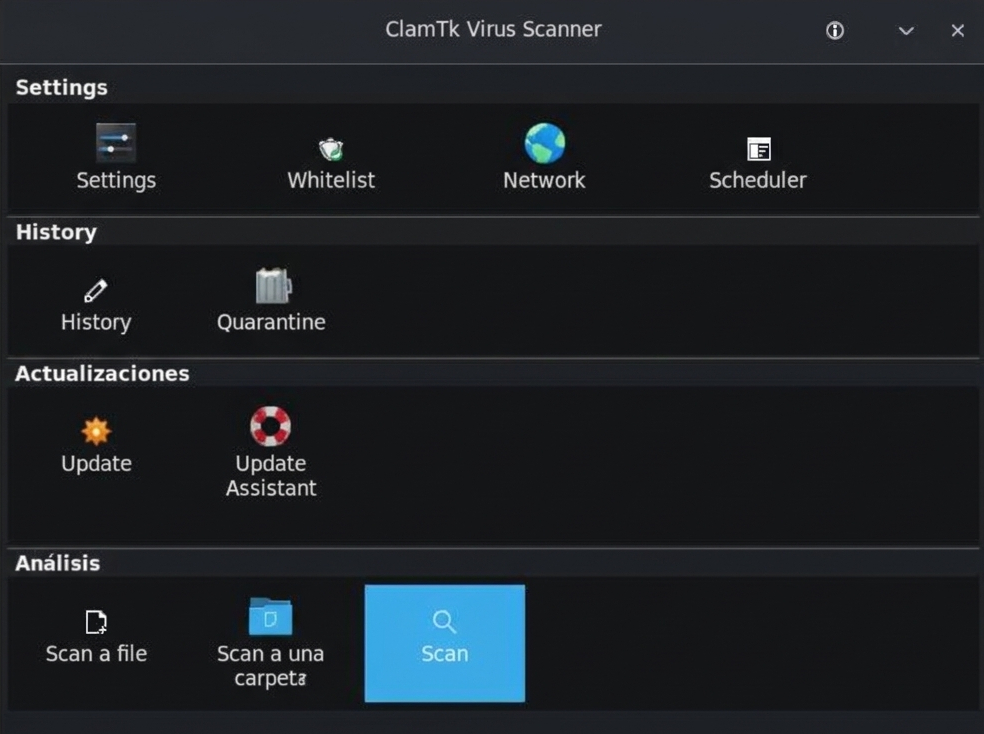
De secties in ClamTk:
- Instellingen (Settings):
- Instellingen: Hier kunt u het gewenste scanniveau selecteren.
- Witte lijst (Whitelist): Bestanden die aan deze lijst worden toegevoegd, worden niet gescand.
- Netwerk: Hiermee kunt u netwerk- en proxy-instellingen configureren.
- Planner (Scheduler): Hiermee kunt u dagelijkse scans en updates van virusdefinities inplannen.
- Geschiedenis (History):
- Geschiedenis: Hier kunt u details van eerdere scans inzien.
- Quarantaine. Hiermee kunt u bestanden bekijken die zijn gedetecteerd en in quarantaine zijn geplaatst.
- Updates:
- Update. Voor het bijwerken van virusdefinities.
- Update-wizard. Hiermee configureert u definitie-updates, handmatig of automatisch.
- Scan:
- Bestand scannen. Hiermee scant u individuele bestanden.
- Map scannen. Hiermee scant u mappen; standaard wordt de scan geopend voor de thuismap.
- Scan. Hiermee kunt u de resultaten van een eerdere scan van een bestand bekijken of het bestand opnieuw scannen.
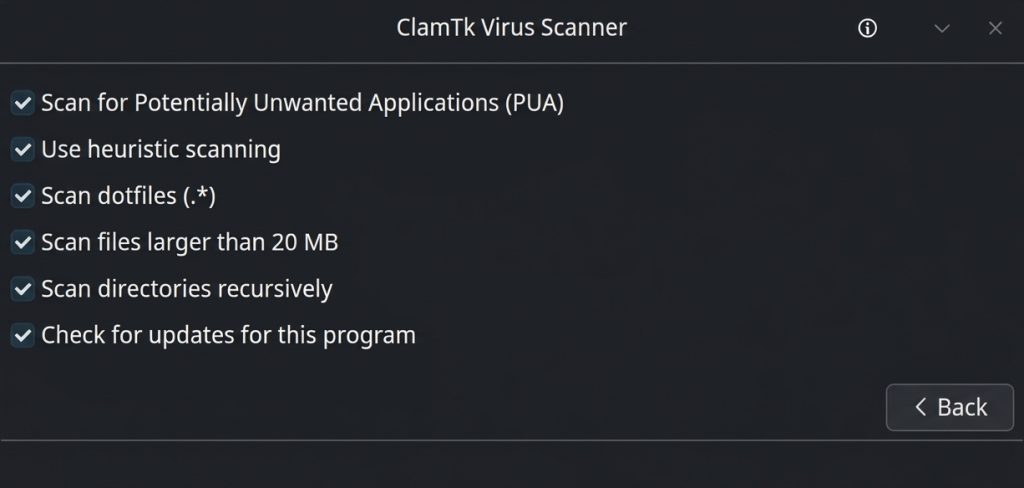
In ClamTk selecteren we de optie ‘Instellingen’ om het gewenste scan-niveau te kiezen. In mijn geval heb ik alle vakjes aangevinkt; dit maakt het proces weliswaar iets trager, maar kan mogelijk meer bedreigingen opsporen, mochten die er zijn. Houd er rekening mee dat u vervolgens de gevonden bestanden moet analyseren, aangezien er sprake kan zijn van ‘false positives’ (onterechte meldingen). Bijvoorbeeld, een spreadsheet-bestand dat macro’s bevat kan als verdacht worden aangemerkt, waarna de antivirussoftware zal voorstellen deze bestanden in quarantaine te plaatsen, zodat we ze later kunnen beoordelen.
Antivirus op verzoek (on-demand)
Als we alleen scans op verzoek willen uitvoeren, schakelen we de twee eerder genoemde services in (clamav-daemon en clamav-freshclam). Via het programma ClamTk kunnen we vervolgens op elk gewenst moment mappen en bestanden scannen.
Dit laatste kan ook via de terminal met de volgende opties:
- Een enkel bestand scannen: clamscan /pad/naar/bestand.txt
- Een map scannen: clamscan /pad/naar/de/map
- Een map inclusief submappen scannen: clamscan -r /pad/naar/de/map
- Meer scanopties vindt u in de documentatie van ClamAV .
Realtime-beveiliging
ClamAV biedt realtime-beveiliging op Linux. Tijdens de installatie maakt Mageia automatisch het instellingen-bestand aan dat nodig is om deze optie in te schakelen. We zullen echter bekijken hoe we dit bestand kunnen aanpassen om zowel het scanproces als het gebruik van systeembronnen te optimaliseren. Voor een thuiscomputer passen we een aantal instellingen aan en geven we op welke mappen op het systeem we willen beveiligen.
- De service ‘clamav-clamonacc’ inschakelen
Schakel eerst – als dat nog niet is gebeurd – de service ‘clamav-clamonacc’ in via het Mageia Control Centre (MCC), zoals eerder beschreven. Na een herstart van het systeem zouden de benodigde services actief moeten zijn. Dit kunt u in de terminal controleren met rootrechten, via het volgende commando: “systemctl –no-pager –full status clamav-daemon.service clamav-clamonacc.service clamav-freshclam”.
- De quarantaine-map aanmaken
De realtime-beveiligingsservice is zo ingesteld dat verdachte bestanden worden verplaatst naar de map /root/quarantine. Deze map wordt niet automatisch aangemaakt tijdens de installatie, dus moeten we deze zelf maken. De eenvoudigste manier is om de map te maken via de terminal in de “root”-modus, met het volgende commando, dat tevens de vereiste rechten instelt: “install -d -o root -g root -m 700 /root/quarantine”.
3. Het bestand “clamd.conf” aanpassen
Om de real-time beveiliging volledig te activeren, moeten we het bestand “clamd.conf” aanpassen, dat zich in “/etc/” bevindt. U kunt dit bestand bewerken met een teksteditor naar keuze; programma’s zoals kwrite of Featherpad zijn hiervoor geschikt, omdat ze toestaan dat wijzigingen direct worden opgeslagen nadat u het root-wachtwoord hebt ingevoerd.
Om het gebruik van systeembronnen te optimaliseren, is het raadzaam sommige instellingen aan te passen. U kunt ze uitschakelen door er een “#”-commentaar-teken voor te plaatsen, of inschakelen door dit commentaar-teken juist te verwijderen.
Voorbeeld:
- #OnAccessExcludeUname clamav. Deze instelling is uitgeschakeld voor de applicatie.
- OnAccessExcludeUname clamav. Deze instelling is ingeschakeld voor de applicatie (het inschakelen ervan kan de waarde van de regel wijzigen).
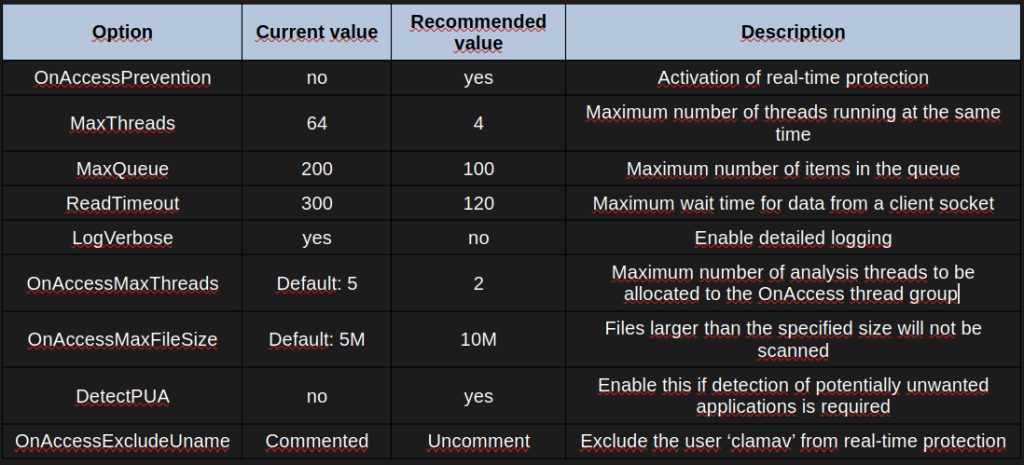
Het is verstandig specifiek aan te geven welke mappen u wilt monitoren. Dit doet u via de instelling “OnAccessIncludePath”. Een voorbeeld hiervan is “OnAccessIncludePath /home/”. In ons geval hebben we de volgende mappen ingesteld:
- /home/user/Shared
- /home/user/Downloads
- /home/user/Documents
- /home/user/Desktop
- /home/user/Pictures
- /home/user/Music
- /home/user/Videos
Dit zijn de belangrijkste mappen in de persoonlijke thuismap van de gebruiker; hiermee worden de meeste bestandswijzigingen gedekt. U kunt uiteraard meer paden toevoegen, maar houd er rekening mee dat dit het verbruik van systeembronnen kan verhogen.
Door deze richtlijnen te volgen, creëert u een basisinstelling die geoptimaliseerd is voor bestands-controle. We moedigen u echter aan verder te experimenteren en uw ervaringen met ons te delen in de afdeling reacties.
Bij bovenstaande instelling ligt het RAM-gebruik op verschillende machines rond de 1 GB. Dit lijkt misschien veel, maar in vergelijking met andere programma’s – zoals webbrowsers of programma’s die op Electron zijn gebaseerd – is dit eigenlijk vrij bescheiden, zeker als u bedenkt dat de scan continu op de achtergrond draait.
- Eindtest en controle
Zodra de instellingen volledig zijn afgerond, voeren we een test-scan uit met een voorbeeldbestand. Deze test staat bekend als EICAR; hij is ontwikkeld door het European Institute for Computer Antivirus Research en bestaat uit een bestand dat u gebruikt om te controleren of de antivirusscan naar behoren werkt.
Maak hiervoor een plat tekstbestand aan met de naam “eicar.txt” en plak de volgende reeks tekens (zonder aanhalingstekens) in het bestand:
“X5O!P%@AP[4\PZX54(P^)7CC)7}$EICAR-STANDARD-ANTIVIRUS-TEST-FILE!$H+H*”
Sla het bestand bijvoorbeeld op in de map ‘Downloads’. Als het systeem correct functioneert, zal het bestand daar verdwijnen en worden verplaatst naar de quarantainemap in het pad “/root/quarantine”.
Controleer na het uitvoeren van de test de volgende punten:
- Controleer via een terminal (als root) of de betreffende services actief zijn, met het commando: “systemctl –no-pager –full status \ clamav-daemon.service clamav-clamonacc.service clamav-freshclam.service”.
- Controleer welke paden zijn ingesteld voor realtime-beveiliging.
- Controleer het bronnengebruik van ClamAV via de systeembewaking van uw pc (de resource monitor of de Systeem Monitor).
- Bekijk (als root) de huidige status van ‘clamonacc’ met het commando: “systemctl cat clamav-clamonacc.service”.
- Bekijk (als root) recente berichten van clamonacc: journalctl -u clamav-clamonacc.service -n 30 –no-pager
- Bekijk (als root) het clamonacc-logbestand: tail -n 40 /var/log/clamav/clamonacc.log
- Controleer (als root) de quarantainemap: ls -la /root/quarantine
- Controleer (als root) de bewaakte mappen in het logbestand: journalctl -u clamav-clamonacc.service -b –no-pager
Nadat u de testbestanden in de quarantainemap hebt gecontroleerd, kunt u ze verwijderen. Dit kan via het bestandsbeheer (in de beheerdersmodus) door naar de quarantainemap te navigeren, of via de terminal (als root) met de volgende commando’s:
- “cd /root/quarantine”: om naar de quarantainemap te gaan.
- “ls”: om de bestanden in de map weer te geven.
- “rm bestandsnaam”: om een specifiek bestand te verwijderen. (wees voorzichtig en controleer of u de juiste bestandsnaam hebt opgegeven).
- “rm -f *”: om de volledige inhoud van de map te verwijderen. (pas op dat u hiermee niet per ongeluk verkeerde bestanden weggooit).
Hiermee is de instelling van onze antivirussoftware ClamAV voor Mageia voltooid. Het programma is geïnstalleerd en bijgewerkt vanuit de officiële pakketdepots en biedt zowel realtime-beveiliging als de mogelijkheid om op verzoek bestanden te scannen via de grafische interface van ClamTk.
We hopen dat dit nieuwe ‘recept’ u helpt de beveiliging van uw Mageia-systeem te versterken!
