Toverdrankjes in Mageia. 02 – “Discover” Flatpak GUI-app-installatieprogramma

Posted on August 24, 2026 by joselp

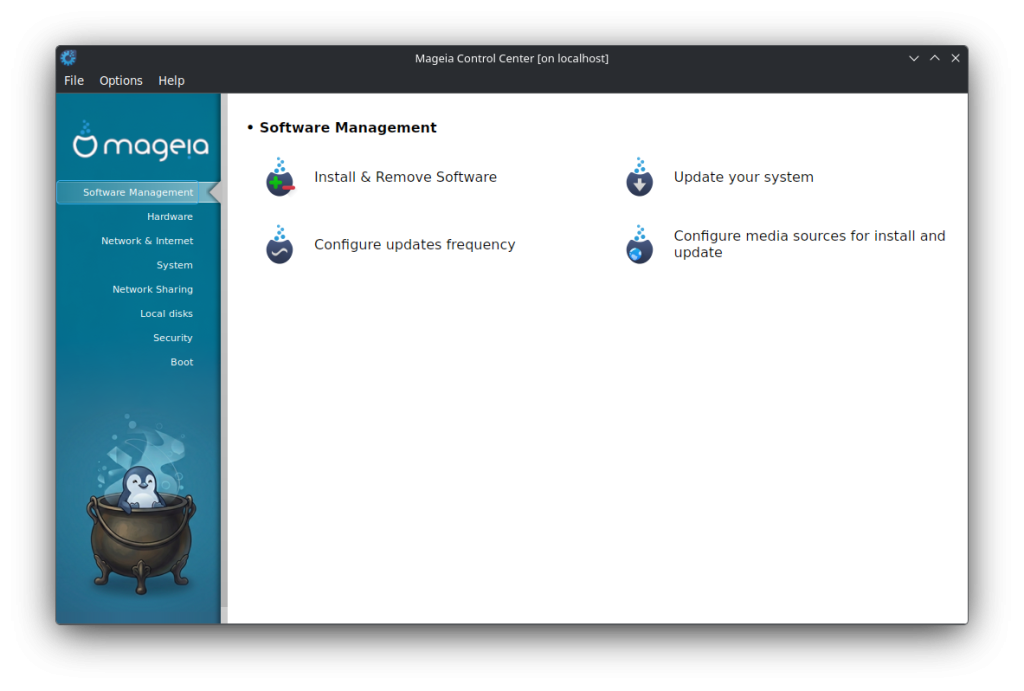
Heeft u een programma nodig dat niet in de lijst van het Mageia-pakketdepot staat (MCC –> Softwarebeheer –> Software installeren en verwijderen)? Zoals Google Chrome, Zoom, Spotify?

Dan biedt het KDE/Plasma-project hiervoor een oplossing met het “Discover” flatpak GUI-app-installatieprogramma. Deze app is beschikbaar voor installatie via het MCC-pakketdepot.

Handleiding

Om de Discover-app te installeren en in te stellen, doet u het volgende:


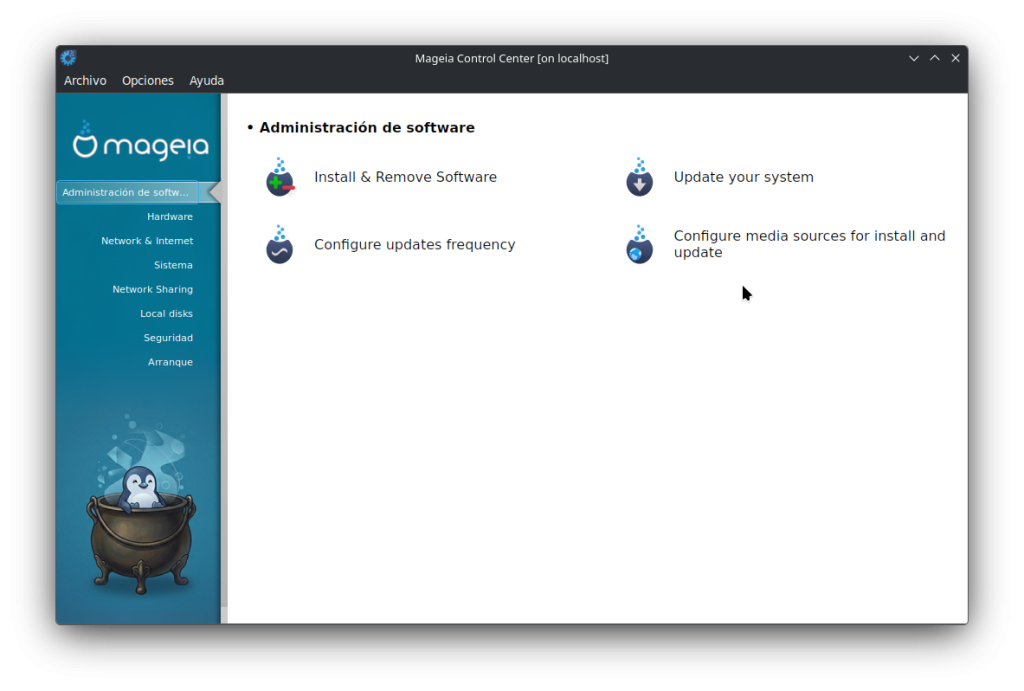
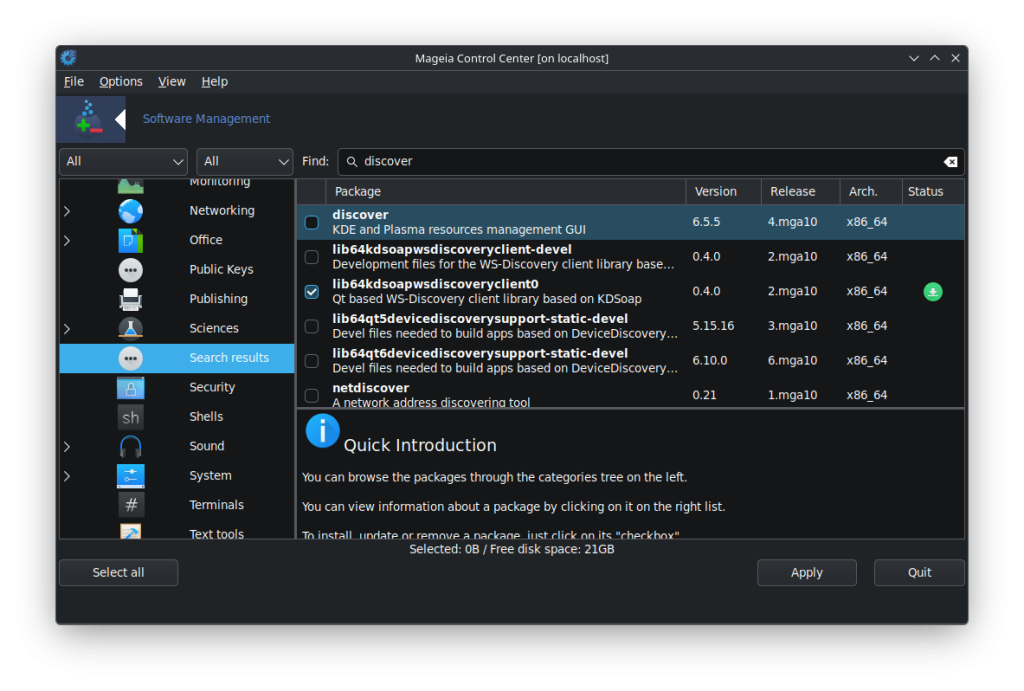
– Ga naar het MCC (Mageia Control Centre) –> Softwarebeheer –> Software installeren en verwijderen.

– Tik “discover” in het zoekveld.

– Het MCC geeft een lijst weer met apps die het woord “discover” bevatten.

– Kies “discover” (KDE en Plasma resource management GUI).

– Klik op de knop “Toepassen” onderaan het MCC-venster.

– Klik op “OK” om de installatie van “Discover” te voltooien.

– Zodra de installatie is voltooid, sluit u het MCC-venster, aangezien u dit niet meer nodig hebt voor de volgende stappen.

– Klik op de Startknop linksonder in de taakbalk en ga naar “Extra –> Systeemhulpprogramma’s –> Discover”.

– Discover wordt voor de eerste keer gestart.

U moet nu de Discover-configuratie voltooien.

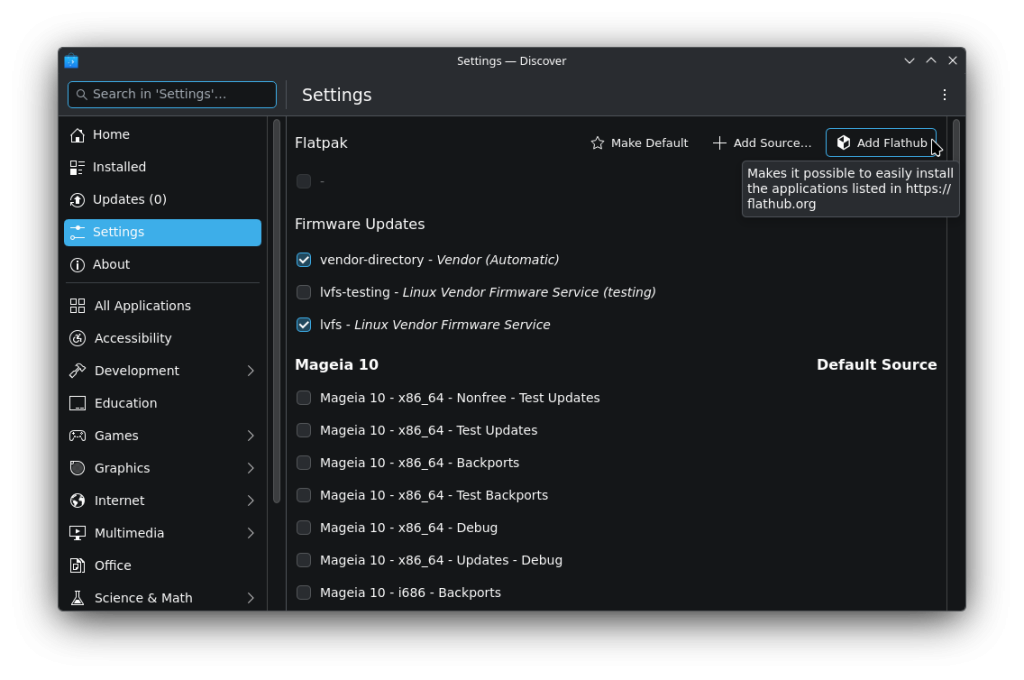
– Klik op het menu-item “Instellingen” aan de linkerkant.

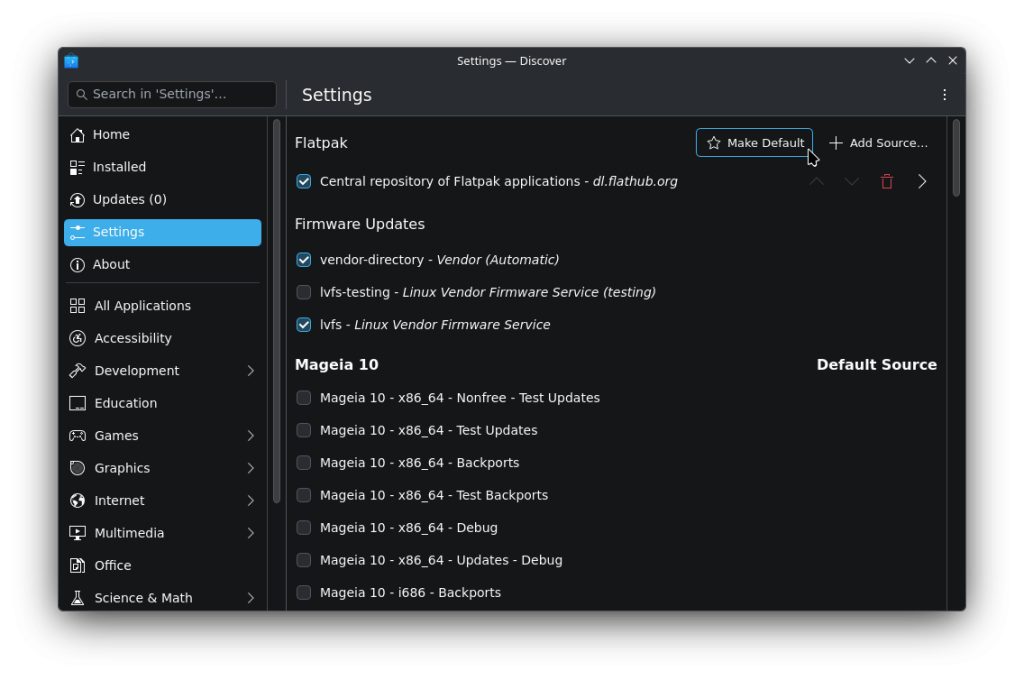
– Kies het item “Flathub installeren – dl.flathub.org”.

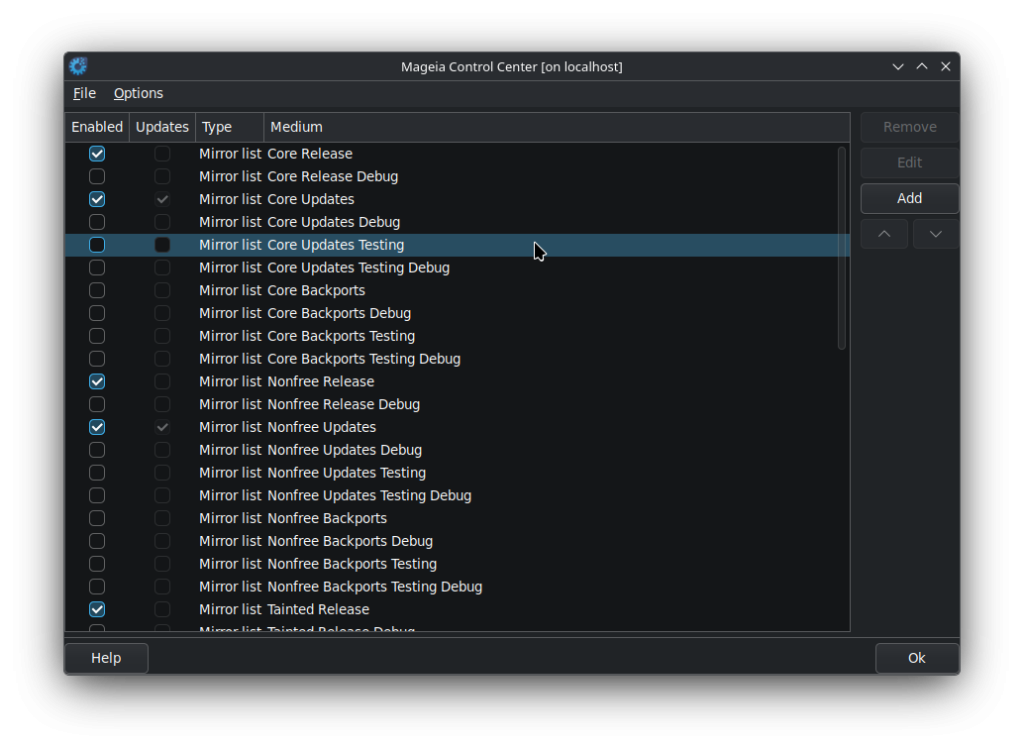
Voer vervolgens de volgende belangrijke stap uit: *** VOLTOOI DEZE STAP *** – Schakel onder de kolom “Mageia 10” alle andere categorieën in de resterende lijst uit.

– De enige aangevinkte categorieën in de lijst zijn:

  • “Flathub – dl.flathub.org”;

  • “vendor-directory – Vendor (Automatisch)”;
  • “lvfs – Linux Vendor Firmware Service”.

In de kolom “Mageia 10” moeten alle vinkjes uitgeschakeld worden, om te voorkomen dat MCC en Discover beide updates gaan installeren, die mogelijk met elkaar conflicteren.

U moet nu de frequentie van de updateprocedure van Discover instellen.

– Klik rechtsboven in het Discover-venster op de drie puntjes.

– Kies ‘Updates configureren’. U komt nu op de pagina ‘KDE-systeeminstellingen app-update’.

– Kies de instellingen die het beste bij u passen.

– U hebt nu de Discover ‘flatpak’-configuratie geïnstalleerd en voltooid.

Flatpak Discover-apps installeren:

– Klik in de Discover-app op het menu-onderwerp ‘Home’ aan de linkerkant.

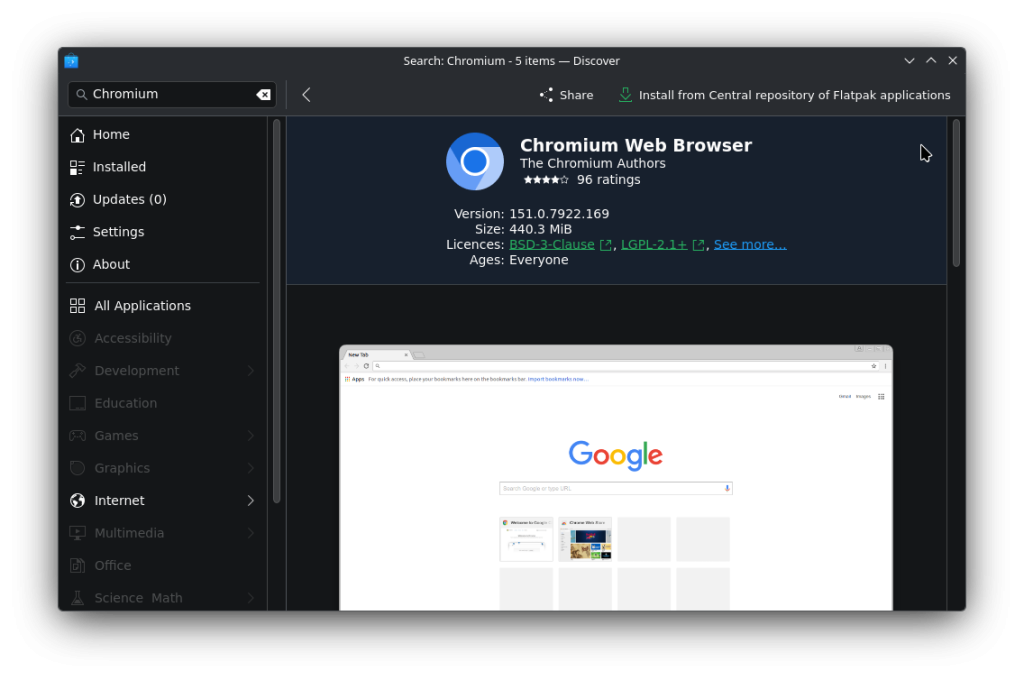
– Typ in het zoekveld (bovenaan dat venster) de software-app die u wilt installeren.

– Voor deze handleiding gebruiken we als voorbeeld de app ‘Google Chrome’.

– Tik ‘Chrome’ in het zoekveld en druk op Enter.– U ziet nu de Google Chrome-app (die niet wordt gevonden/ondersteund in de MCC-pakketdepots).– Klik op ‘Installeren’ bij de selectie ‘Google Chrome’.

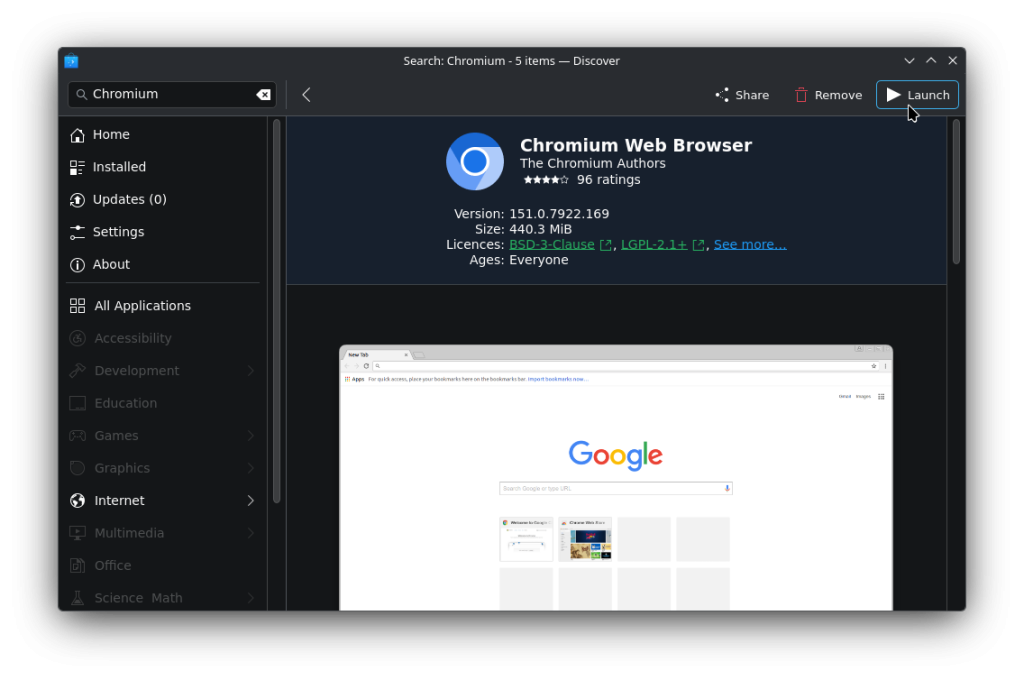
– Discover installeert vervolgens de Flatpak Chrome-app.

– Discover kan/zal u op een gegeven moment om het root-wachtwoord vragen om het installatieproces te voltooien.

– Zodra de Chrome-app is geïnstalleerd, ziet u dat de knop “Installeren” nu “Verwijderen” is. U kunt deze optie later gebruiken als u de app wilt verwijderen.

– U vindt de Chrome-browser nu ergens in het Startmenu van Mageia (linksonder in de taakbalk) –> Internet –> Meer.

Het installeren van andere Flatpak-apps verloopt volgens dezelfde procedure.

Een opmerking over de Discover-pakketdepots en het onderhoud/de updates.

De ontwikkelaars van het KDE/Plasma-project onderhouden de Discover-app-updates en doen, uit ervaring, uitstekend werk om de officieel ondersteunde app-versies actueel te houden. Discover zal u van tijd tot tijd op de hoogte stellen van benodigde updates met een notificatieknopje rechtsonder in uw taakbalk.

Zorg ervoor dat u Discover-updates zo snel mogelijk uitvoert om deze apps zo actueel mogelijk te houden. Vergeet niet ook alle MCC-updatemeldingen zo snel mogelijk te voltooien wanneer deze in uw taakbalk rechtsonder verschijnen.

Deze auteur raadt aan om MCC te blijven gebruiken als uw belangrijkste pakket- en update-app en Discover alleen te gebruiken voor het installeren van pakketten die niet in de MCC-applijsten staan. De beheerders van de Mageia-app doen uitstekend werk door de MCC-pakketdepots actueel te houden en de URPMI-beheer-gereedschappen staan ​​bekend als betrouwbaar en efficiënt.

Belangrijke opmerkingen/waarschuwingen.

Als u Discover samen met MCC wilt gebruiken, zorg er dan voor dat u de Discover-installatie voltooit zoals hierboven beschreven en laat alleen de onderstaande categorieën aangevinkt:
– “Flathub – dl.flathum.org”;
– “vendor-directory – Vendor (Automatic)”;
– “lvfs – Linux Vendor Firmware Service”

Anders zullen zowel MCC als Discover updates voor uw Mageia-systeem voorstellen die mogelijk met elkaar conflicteren.


Deze auteur raadt aan MCC te blijven gebruiken als uw belangrijkste pakket- en update-app en Discover alleen te gebruiken voor het installeren van pakketten die niet in de MCC-lijst staan. De beheerders van de Mageia-app doen uitstekend werk door de MCC-pakketdepots actueel te houden; de URPMI-beheer-gereedschappen staan ​​bekend als betrouwbaar en efficiënt.

  • LET OP: deze handleiding is bedoeld voor een Mageia-installatie; hoewel Discover mogelijk ook op andere Linux-distributies kan worden geïnstalleerd, aanvaardt deze auteur geen enkele verantwoordelijkheid voor eventuele installaties op andere distributies.

  • LET OP: zoals gebruikelijk mag Discover alleen worden geïnstalleerd op een Mageia-systeem dat goed is geback-upt en volledig is bijgewerkt via de MCC GUI.
  • LET OP: deze auteur presenteert deze handleiding bewust via de GUI-versie van MCC en Discover, zonder gebruik te maken van de Konsole.

Deze handleiding is ook beschikbaar op onze wiki voor toekomstig gebruik: “Discover configureren als Flatpak-pakketbeheerder”.

Posted in Geen categorie | Leave a comment

Toverdrankjes in Mageia: 01 – Pidgin en accessoires

Geplaatst op 5 augustus 2026 door joselp

We zijn een nieuwe serie blogposts begonnen. Ideeën, toepassingen, processen, aanpassingen en bijdragen over onze Mageia-distributie die relevant zijn voor onze gebruikers, om het gebruik voor iedereen toegankelijker te maken. We hopen van harte dat deze nieuwe publicaties u interesseren. U kunt ze delen op sociale media, uw persoonlijke blog, website, nieuwssites of elke andere plek waar u de kwaliteiten van Mageia kunt laten zien!

Proloog

Vandaag gaan we het hebben over pidgin, een programma dat, hoewel door velen enigszins vergeten, een geweldig en geheugenvriendelijk alternatief is voor het gelijktijdig beheren van meerdere berichtenprotocollen. In Mageia is het programma zeer compleet met veel plugins die u niet in andere distributies vindt en die Pidgin uitstekend aanvullen, waardoor u het kunt gebruiken als een moderne berichtenapp.

Pidgin is platform-onafhankelijk en ondersteunt meerdere protocollen, wat betekent dat als u toevoegt wat u nodig hebt, u een veelvoud aan berichtenapplicaties in één programma hebt.

Aan de andere kant is de geheugen-optimalisatie zo goed dat de invloed op het pc-systeem minimaal is. Kijk bijvoorbeeld eens naar de gegevens van twee van de meest gebruikte apps door de gemiddelde gebruiker: WhatsApp en Telegram.

Het openen van Telegram verbruikt 300 tot 400 MB RAM-geheugen.

Het openen van WhatsApp verbruikt 700 tot 900 MB RAM-geheugen – een absurd hoge hoeveelheid voor een berichtenapp… De meeste van deze versies zijn gebouwd op het software-raamwerk Electron, en hun optimalisatie is ongeveer net zo goed als die van Mageia voor Windows…

Het openen van Pidgin met Telegram en WhatsApp ingesteld verbruikt maximaal 90 tot 150 MB RAM-geheugen Zoals u ziet, is het qua prestaties en geheugen-optimalisatie een absolute aanrader.

Daarnaast heeft Pidgin zijn plugins. Het is sterk aan te raden de plugin “Geschiedenis” aan te laten staan; hiermee kun je gesprekken in een logboek opslaan. Let op: het is raadzaam om gesprekken niet te verwijderen vanuit het gespreksvenster, dat u kunt vinden onder de optie “Geschiedenis bekijken” in het menu van elk gesprek.

Installatie

Installatie in Mageia is erg eenvoudig, hoewel sommige accounts mogelijk de installatie van een paar extra pakketten vereisen. Er zijn twee manieren om dit te doen: via de softwaremanager of via de terminal. Laten we beginnen:

  • Terminal: Het is aan te raden om de Blogdrake community repositories voor sommige pakketten in te schakelen. Open de terminal als root en typ: “urpmi pidgin pidgin-telegram-tdlib purple-gowhatsapp purple-telegram-tdlib pidgin-libnotify pidgin-indicator pidgin-window_merge pidgin-wemoji-theme”. Met dit commando installeert u Pidgin en de plugins voor Telegram, WhatsApp en een compleet emoji-thema.
  • Softwaremanager: Ga naar het Startmenu en zoek naar “Apps installeren of verwijderen”. Zorg ervoor dat beide zoekfilters zijn ingesteld op “Alles”. Vervolgens installeren we de volgende pakketten: “pidgin pidgin-telegram-tdlib”, “pidgin-wemoji-theme”, “purple-gowhatsapp”, “purple-telegram-tdlib”, “pidgin-libnotify”, “pidgin-indicator” en “pidgin-window_merge”. Net als eerder worden hiermee de plugins en het emoji-thema geïnstalleerd.

Configureer Pidgin om deze twee berichten te beheren. Het is relatief eenvoudig. Zodra u het programma start, verschijnt er een welkomstbericht en een venster om de accounts te configureren. Pidgin ondersteunt overigens veel andere communicatieprotocollen, zoals Gadu-Gadu, Google Talk, IRC, XMPP, enzovoort. Ga voor meer informatie hierover en hoe u ze installeert naar de officiële Pidgin-website. Laten we beginnen:

Telegram

Tik in het gedeelte ‘Accounts’ op ‘Toevoegen’. Kies in het volgende venster het protocol “Telegram (tdlib)”. Voer vervolgens in het veld “Gebruikersnaam” uw telefoonnummer inclusief landcode in. In mijn geval, vanuit Spanje, is dat bijvoorbeeld 34669543111. Tik daarna op “Accepteren” of “Toevoegen”. Vervolgens verschijnt een pop-upvenster waarin u de code kunt invoeren die Telegram naar de mobiele app stuurt. Het Telegram-account is nu ingesteld.

WhatsApp

Tik in het gedeelte ‘Accounts’ op ‘Toevoegen’ en kies in het volgende venster het ‘WhatsApp’-protocol. Voer vervolgens in het veld ‘Gebruikersnaam’ uw telefoonnummer in internationale landcode in. Nu komt het belangrijke gedeelte, gevolgd door ‘@s.whatsapp.net’, bijvoorbeeld 34669543111@s.whatsapp.net. Hierna verschijnt een venster met een QR-code om de sessie vanuit de mobiele app toe te voegen.

Extra configuratie voor GTK-thema’s, donkere modus in Pidgin

Als Pidgin voor andere bureaublad-omgevingen dan Plasma het standaard donkere thema niet overneemt uit de voorkeuren van de desktopomgeving, kunt u proberen Pidgin te sluiten nadat u de accounts hebt geconfigureerd en de volgende pakketten hebt geïnstalleerd:

  • “gtk-chtheme”. Dit is een applicatie waarmee u de thema’s van GTK-applicaties kunt wijzigen.
  • “gtk2-theme-engines”. Installeert verschillende GTK-thema’s voor GTK-applicaties.
  • Open de GTK-thema-applicatie en selecteer het thema “Nodoka-Midnight”.

Dit lijkt het thema te zijn dat de donkere modus het beste integreert in Pidgin.

  • Ga naar uw thuismap en zoek het bestand “.gtkrc-2.0” (u moet verborgen bestanden weergeven om het te vinden). Vergeet niet de punt voor de naam te verwijderen nadat u het hebt gekopieerd, zodat het thema correct wordt toegepast in Pidgin. De naam blijft “gtkrc-2.0”.
  • Kopieer dit bestand naar de map “.purple”, waar alle Pidgin-gerelateerde bestanden zich bevinden.
  • Herstart de pc en open Pidgin vervolgens normaal. Het donkere thema zou nu zichtbaar moeten zijn.

Enkele schermafbeeldingen:

We hebben eerder een uitgebreid emoji-thema geïnstalleerd. Om dit te activeren, gaat u naar Voorkeuren, vervolgens naar “Thema’s > Emoji-thema”, en selecteer het thema. Het verschijnt als WhatsApp/iOS Emoji’s.

Extra toegang, snelkoppelingen en andere functies.

  • Vanuit het hoofdvenster kunt u een chat zoeken met “Ctrl+f”. Als u bijvoorbeeld dezelfde naam hebt op twee verschillende accounts (WhatsApp en Telegram), zal Pidgin u vertellen van welk account u de chat wilt hebben. Gebruik vanuit een chatvenster “Ctrl+F” om te zoeken in de huidige chat.

Gebruik vanuit het chatvenster “Ctrl+M” om een ​​nieuwe chat te openen of om een ​​chat te zoeken en een gesprek te starten.

Via het menu “Gesprek > Geschiedenis bekijken” kunt u de geschiedenis van de huidige chat bekijken (vergeet niet eerst de plugin “Geschiedenis” in te schakelen in het gedeelte Plugins). –>

  • Druk vanuit het hoofdvenster “Vriendenlijst” op “Ctrl+p” om de voorkeuren te openen.

Add-ons

  • Geschiedenis: Toont eerdere chatgesprekken. Ga naar het laatste gesprek voordat u een nieuw gesprek start.
  • Libnotify Popus (niet te verwarren met Libnotify+): Toont meldingen met behulp van libnotify.
  • Berichtmelding: Hiermee kunt u meldingen ontvangen van ongelezen berichten.
  • Nieuwe regel: Voegt een horizontale lijn toe om oude en nieuwe gesprekken te scheiden.
  • Venster samenvoegen: Met deze plugin kunt u de vensters “Vrienden” en “Chats” samenvoegen.

U kunt deze plugins configureren via de optie “Plugin configureren” direct onder het venster.

We hopen dat u deze handleiding interessant vond. Zij laat u zien hoe u een programma configureert en gebruikt dat, hoewel niet erg bekend, een pareltje is voor het beheren van berichten vanaf uw pc met minimale systeembronnen. En het mooiste is: het is beschikbaar via Mageia en BlogDrake .

Posted in Geen categorie | Leave a comment

De kracht van 10

Gepubliceerd op 30 juni 2026 door Papoteur

Ontdek de kracht van Mageia 10, onze nieuwe versie, klaar om u alle nieuwe functies te bieden. Om u tijd te besparen, nodigen we u uit om Mageia 10 nu hier te downloaden en daarna terug te komen om verder te lezen en alles te weten te komen over onze nieuwste uitgave.

De kracht van Mageia 10 schuilt in alles wat u ermee kunt doen: gebruik het als desktop-pc of als server, voor onderwijs, ontwikkeling, kantoorwerk, kunst, muziek, games, wetenschap en meer.

De kracht van Mageia 10 komt mede voort uit de ruime keuzemogelijkheden, van complete desktop-omgevingen tot windowmanagers.

De kracht van Mageia 10 is ook gebaseerd op de beste software voor een breed scala aan activiteiten, zowel creatief als recreatief, persoonlijk als professioneel.

De kracht van Mageia 10 komt voort uit het vermogen om de mogelijkheden van zowel moderne hardware (met bijvoorbeeld rocm) als oudere systemen volledig te benutten. Mageia 10 kan zelfs draaien op zeer oude 32-bits hardware. Uw huidige computer is beschermd tegen veroudering.

De kracht van Mageia 10 is gebouwd op onze traditie van hoge verpakkingsnormen, gebaseerd op regels, richtlijnen en kwaliteitsborgingstesten.

De kracht van Mageia 10 wordt gegarandeerd door de monitoring van beveiligingsrisico’s en de snelle oplossing daarvan.

Uiteindelijk komt de kracht van Mageia 10, het geheim van zijn ware sterkte, van u: de toegewijde gemeenschap van gebruikers en bijdragers, van ontwikkelaars tot artiesten, van degenen die financiële donaties doen tot degenen die hun tijd geven, direct of simpelweg door bugs te melden. U bent het, onze community, die de vorm en evolutie van Mageia bepaalt, om ervoor te zorgen dat het aan uw werkelijke behoeften en werkwijzen voldoet.

Nu is het tijd om eens binnen te kijken… Mageia 10 bevat nieuwere versies van duizenden pakketten, die vaak nieuwe functies bieden, naast de gebruikelijke bugfixes. Enkele hoogtepunten vindt u in de release notes. U kunt ook de lijst met beschikbare pakketten bekijken in de Mageia Applicatiedatabase. Ze staan overzichtelijk gecategoriseerd per groep, u kunt ervoor kiezen alle programma’s te bekijken, of alleen die met een grafische interface weer te geven. Klik op een programma voor meer informatie en een screenshot.

Om u een idee te geven van de vele nieuwe functies en verbeteringen in Mageia 10, hebben we hieronder een voorbeeld uit de groep grafische desktop-omgevingen opgenomen. Hoewel Mageia 10 nog steeds trots zijn traditionele kleuren draagt, zult u hier en daar visuele verbeteringen opmerken. Zo is het SDDM-inlogscherm opnieuw ontworpen; zie het verschil hieronder, het nieuwe scherm staat rechts:

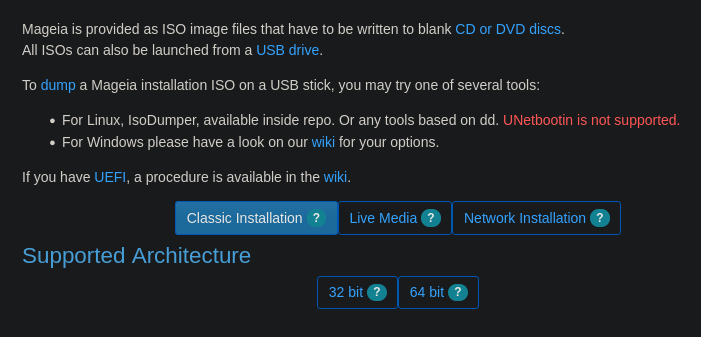
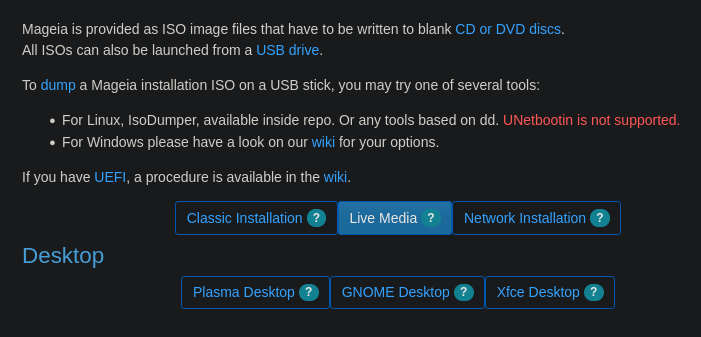
Deze nieuwe versie zet de traditie van Mageia voort door verschillende installatieopties aan te bieden: de klassieke dvd, diverse “live” images (alleen voor nieuwe installaties) en installaties via internet.

Om een ​​voorbeeld te geven van de vele verbeteringen die Mageia 10 met zich meebrengt, zijn hier enkele voorbeelden:

  • Updates voor alle desktop-omgevingen die met Mageia geïnstalleerd kunnen worden (kies de omgeving die u wilt, of installeer ze allemaal op dezelfde computer). Mageia biedt een breed scala aan populaire en lichtgewicht desktop-omgevingen, die u op elk gewenst moment kunt installeren via ons softwarecentrum of via de terminal (als u een meer ervaren gebruiker bent). U kunt kiezen uit Plasma KDE 6.5.5, GNOME 49.0, XFCE 4.21, LXDE, LXQt (nu met een Wayland-optie in combinatie met labwc, niri, sway, kwin_wayland of hyprland), Enlightenment, IceWM, MATE, Fluxbox, Cinnamon en Sugar. Wanneer ze naast een desktopomgeving worden geïnstalleerd, verschijnen windowmanagers als alternatieve sessies in het aanmeldingsmenu van uw displaymanager: meer dan twintig desktop-omgevingen en windowmanagers zijn beschikbaar voor installatie met één klik. Volg deze link voor meer informatie.
  • Updates voor belangrijke kantoorpakketten (bijvoorbeeld LibreOffice 26.2.3.2), webbrowsers (bijvoorbeeld Firefox 140.11.0esr), multimediatools, fotobewerkings- en videobewerkingssoftware, ontwikkeltools (bijvoorbeeld gcc 15.2.0, rust 1.95.0, python 3.13.13 of perl 5.42.0, git 2.52), serverdaemons (bijvoorbeeld postfix 3.9.10, apache 2.4.67, docker 28.5.2, postgresql 18.4) en nog veel meer, allemaal gebaseerd op onze Linux LTS 6.18.35-kernel.
  • Updates en optimalisaties voor onze Mageia-gereedschappen.

Word een echte expert met ons Mageia Control Center (MCC), urpmi, grafische updates en dnf-ondersteuning. Hiermee kunt u vele aspecten van het systeem beheren en configureren, en bovendien uw favoriete desktop-omgeving instellen. U kunt eenvoudig alle gedetecteerde hardware in een grafische interface bekijken, stuurprogramma’s controleren, de instellingen ervan configureren (als u een gevorderde gebruiker bent), printers installeren en nog veel meer.

Dankzij onze compatibiliteit met DNF, Flatpak en AppImage, hebt u ook toegang tot een breed scala aan software. Meer informatie over beschikbare applicaties vindt u hier op onze wiki.

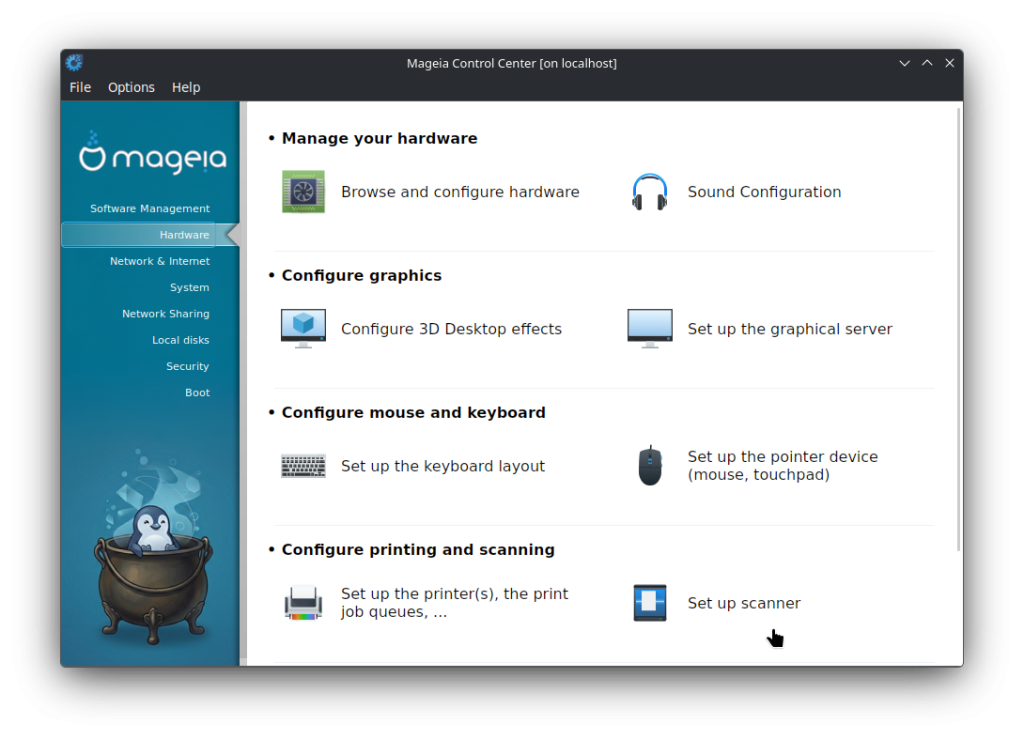
Hardware tab in MCC

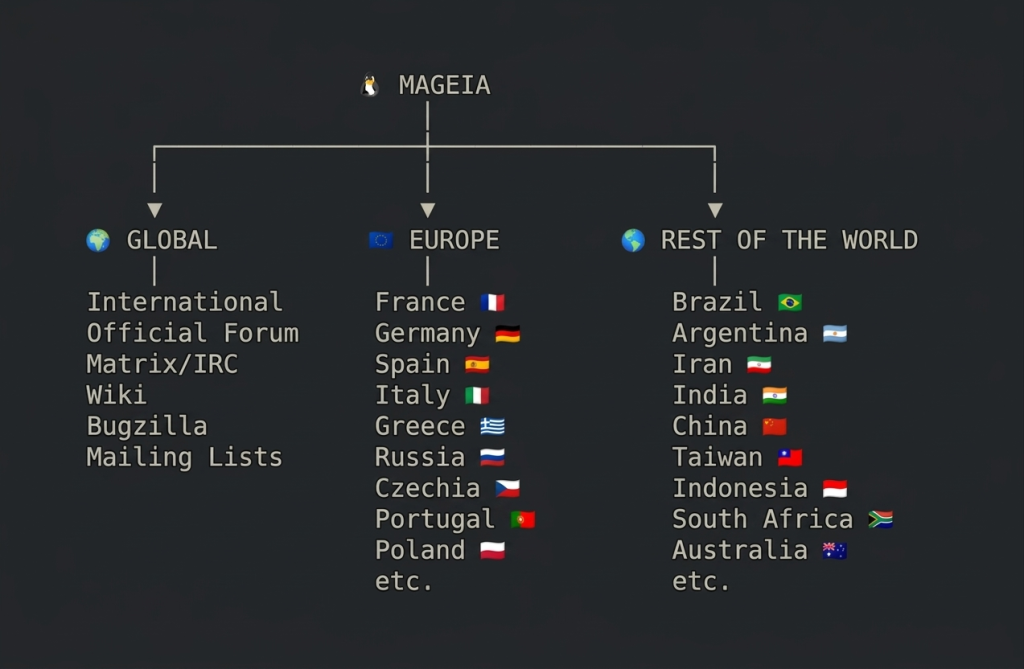
En laten we Mageia’s grootste kracht niet vergeten: het is een door de gemeenschap gedreven Linux-uitgave, gemaakt door de gebruikers zelf. Deze tiende editie zou niet mogelijk zijn geweest zonder al onze vrijwilligers: pakketbeheerders, ontwikkelaars, systeembeheerders, QA-testers, vertalers, grafisch ontwerpers, juridische experts, de website-, forum- en documentatieteams, en iedereen die heeft bijgedragen aan de totstandkoming ervan. Sluit u aan bij onze internationale gemeenschappen, forums, Matrix, Telegram of IRC-groepen om uw favoriete distributie te verbeteren. U maakt deel uit van onze gemeenschap, dus doe mee.

Als u meer informatie nodig hebt over het installeren van Mageia of het Mageia Control Center (MCC), raadpleeg dan onze officiële documentatie. U vindt ook instructies voor het upgraden van Mageia 9 in de release notes. Natuurlijk vindt u nog meer documentatie op onze wiki. En op onze Bugzilla voor het bijhouden van problemen. Ontdek de volledige kracht van Mageia 10.

Als u dat nog niet hebt gedaan, download Mageia 10 dan en geniet ervan.

Mageia 9 blijft ondersteund tot 29 september 2026.

Posted in Geen categorie | Reacties uitgeschakeld voor De kracht van 10

Help… Mijn browser krijgt geen verbinding met de website van Mageia

Geplaatst op 18 juni 2026 door marja, met dank aan Maât en Danf.

Vertaald door marchugo.

Zoals wij eerder meldden in Maatregelen ter bescherming van onze webdiensten, kunnen onze maatregelen om de vertragende invloed van bots op onze diensten te verminderen, sommige webfuncties beïnvloeden. Een gebruiker meldde een bericht te hebben ontvangen dat een gedeelte van mageia.org dat hij wilde bezoeken, niet bereikbaar was.

In zijn geval werd dit veroorzaakt door een RSS-reader, die wijzigingen in de wiki bijhoudt. Het is mogelijk dat meer gebruikers dit probleem ondervinden. Mocht u deze vervelende situatie ervaren, dan willen we allereerst onze excuses aanbieden. We moeten nu eenmaal onze servers beschermen, anders zouden onze websites en diensten helemaal niet beschikbaar zijn. We zullen het systeem blijven optimaliseren om deze bijwerkingen te minimaliseren. Als u nog steeds geblokkeerd wordt, zullen we er alles aan doen om u weer toegang tot onze servers te geven.

Bijdragers (Packagers, het Quality Assurance-team, Bugsquad – het bugjachtteam) kunnen het probleem nu voorkomen door in te loggen op Bugzilla (als u al bent ingelogd en dit wilt controleren, log dan uit en weer in). U krijgt dan gedurende enkele dagen volledige dynamische whitelisting.

Als u al geblokkeerd bent, kunt u het betreffende programma of gereedschap ​​sluiten, en 24 uur wachten. De blokkering verdwijnt dan automatisch. Als u niet 24 uur kunt wachten, of als u een specifieke uitzondering wilt aanvragen om een ​​reden die u legitiem acht, ga dan naar ircs://irc.libera.chat:6697/#mageia-sysadm (in een IRC-client) of #mageia-sysadm op Libera.Chat (in een webbrowser) en beschrijf uw probleem met alle relevante details.

Het kan zijn dat u niet meteen antwoord krijgt – we zijn allemaal vrijwilligers met een baan en/of andere tijdrovende verplichtingen. Als u niet lang genoeg op IRC kunt wachten op een antwoord, laat ons dan weten hoe we contact met u kunnen opnemen voordat u vertrekt.

U kunt ook een e-mail sturen naar:

sysadmin @ mageia.org

Posted in Geen categorie | Reacties uitgeschakeld voor Help… Mijn browser krijgt geen verbinding met de website van Mageia

Maatregelen die onze webdiensten beschermen.

Geplaatst op 2 juni 2026 door papoteur

Vertaald door marchugo.

Net als veel andere diensten in de softwarewereld, worden onze diensten blootgesteld aan storende geautomatiseerde verzoeken die onze servers overbelasten. U heeft dit mogelijk gemerkt in de vorm van aanzienlijke laadvertragingen of zelfs het uitvallen van diensten.

Daarom hebben we de afgelopen dagen een beveiligingssysteem ingevoerd waarmee we verzoeken die wij ongepast achten, kunnen weigeren. Dit systeem vereist specifiek de uitvoering van een JavaScript-programma, dat een aanzienlijk aantal bots blokkeert. U ziet mogelijk kort een blauw informatiebeeld op uw beeldscherm verschijnen.

De infrastructuur die we hebben ingevoerd, stelt ons in staat een zeer hoge beschikbaarheid van onze diensten te herstellen. Het stelt ons ook in staat eenvoudig aanpassingen te maken.

Mocht u merken dat bepaalde functies door deze maatregelen worden beïnvloed, laat het ons dan weten. Dit stelt ons in staat om nauwkeurigere aanpassingen te maken.

Posted in Geen categorie | 2 Comments