


Geplaatst op 2 september 2026 door joselp
Hebt u ooit spraakdictatie nodig gehad, maar kon u geen manier vinden om dit met Linux te doen? Mageia biedt Elograf, met alles wat u nodig hebt om het in een paar klikken werkend te krijgen. Laten we beginnen!
Handleiding – Installatie
Vanuit onze Mageia-pakketdepots
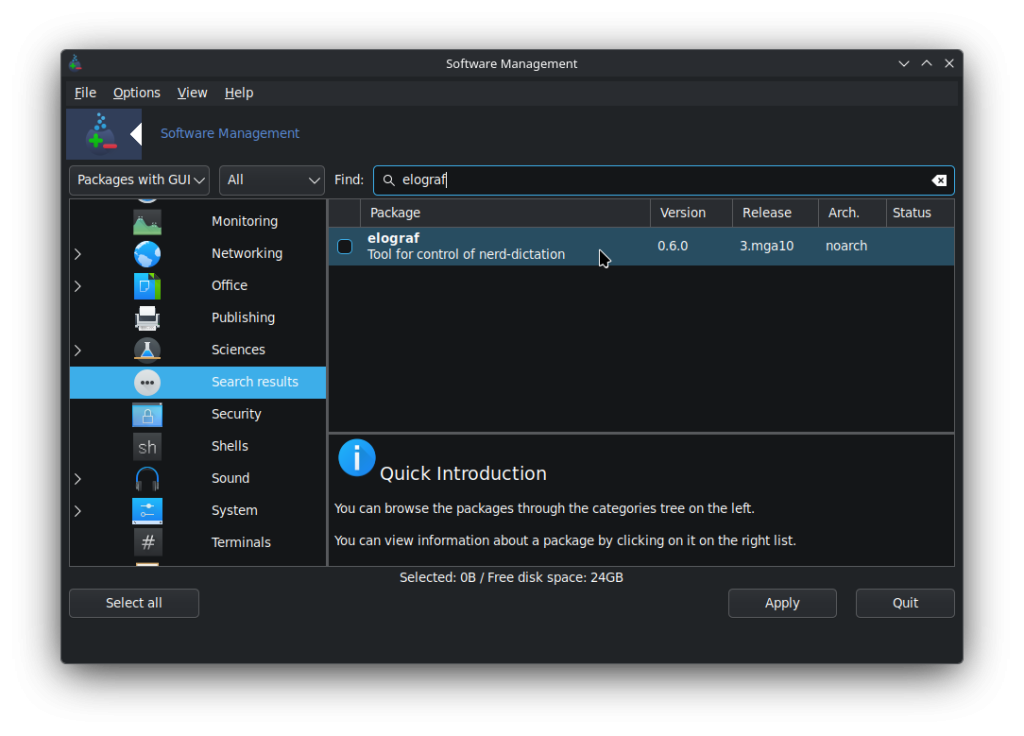
Sinds de uitgave van Mageia 9 is het installeren van Elograf vanuit onze pakketdepots eenvoudig: selecteer het programma in de pakketbeheerder via “Installeren en verwijderen van applicaties” in het startmenu, of door het Mageia Control Center (MCC) te openen. Mageia installeert vervolgens alle benodigde pakketten om Elograf volledig functioneel te maken, inclusief kaldi, voxk-api en nerd-dictation.
Installatie van spraakmodellen
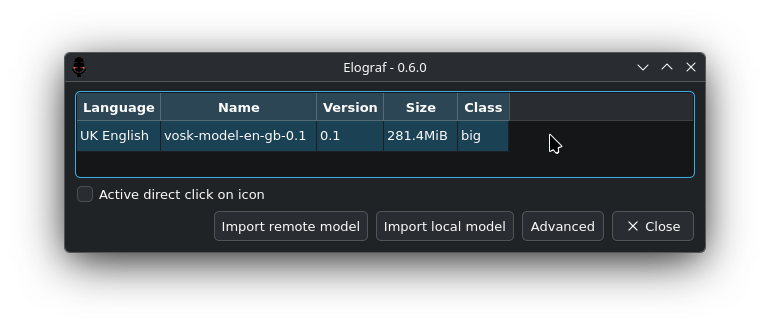
Het programma Elograf vereist een spraakmodel. Dit model is specifiek voor elke taal. De beschikbare modellen staan op deze pagina vermeld. De testen werden uitgevoerd met een van de uitgebreide modellen van de hierboven genoemde link. Deze modellen kunt u ook rechtstreeks van Elograf downloaden en ze opslaan in de gebruikers- of systeemruimte (hiervoor is het root-wachtwoord vereist).
Gebruik
Wanneer u Elograf start vanuit het Mageia-applicatiemenu, verschijnt er een microfoonpictogram in het systeemvak. Dit pictogram is standaard uitgeschakeld. Door op het pictogram te klikken, activeert u Elograf en begint u met spraakdicteren.
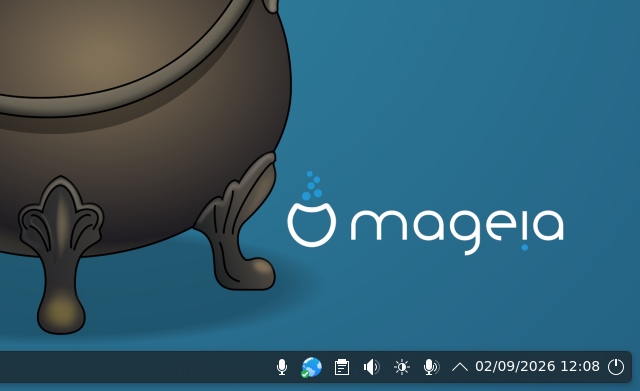
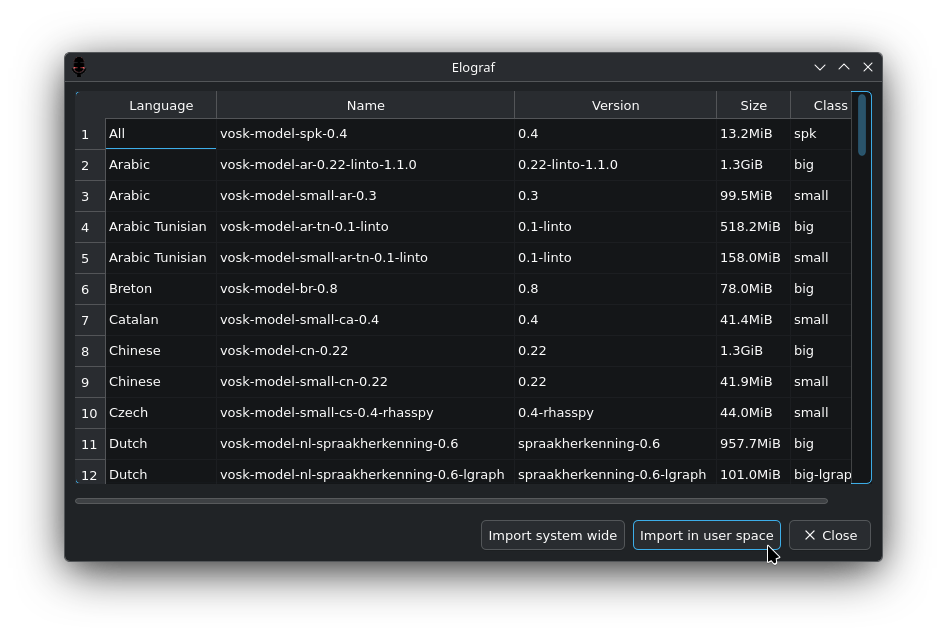
Met een klik op de rechtermuisknop verschijnt een menu waarmee u kunt beginnen met dicteren, of waarmee u de instellingen kunt openen. In het instellingenmenu kunt u modellen toevoegen, zowel lokaal (door het bestand van de bovengenoemde link te downloaden en de opslaglocatie op te geven), als ook online. In het laatste geval opent Elograf een lijst met beschikbare modellen om te downloaden en vraagt u om de installatielocatie te kiezen. U kunt het model in uw gebruikersruimte of in de systeemruimte installeren, direct vanuit hetzelfde venster.
Door het selecteren van “Activate direct click on the icon” (Direct klikken op het pictogram activeren) start het dicteren met een linksklik op het pictogram.
Het is aan te raden Elograf toe te voegen aan de lijst met toepassingen die automatisch starten bij het aanzetten van de pc. Hierdoor verschijnt het Elograf-pictogram in het systeemvak, waardoor u snel toegang hebt tot de commando’s. De manier waarop u deze optie configureert, hangt af van uw bureaublad-omgeving.
Na deze instellingen kunt u de toepassing openen waar u normaal gesproken tekst schrijft, bijvoorbeeld LibreOffice Writer. U plaatst de cursor waar u wilt beginnen, en u begint met dicteren. Het kan even duren voordat de eerste spraakopnames worden herkend; dit is de laadtijd van het sjabloon.
Enkele voordelen van Elograf:
- Offline dicteren. Spraakherkenning wordt uitgevoerd met Vosk en lokaal gedownloade modellen, waardoor het niet nodig is om de audio naar een cloudservice te sturen. Dit biedt privacy en maakt dicteren mogelijk, zelfs zonder internetverbinding.
- Werkt in vrijwel elke toepassing. De herkende tekst wordt ingevoerd in het actieve programma, zodat deze kan worden gebruikt in tekstverwerkers, browsers, e-mail, formulieren.
- Tekstbesparing bij het schrijven van lange teksten. Spreken is meestal sneller en comfortabeler dan het typen van grote hoeveelheden tekst, vooral voor concepten, notities, e-mails of documenten.
- Minder toetsenbordgebruik. Vooral handig als u het continue toetsenbordgebruik wilt verminderen of wilt afwisselen tussen typen en dicteren.
- Bediening vanuit het systeemvak.
- Een selectie van verschillende downloadbare taalpakketten.
- Eenvoudige installatie, werkend onder X11 en Wayland (voor Wayland moet de toetsenbord-emulator worden ingesteld op “DOTOOL” in de “Geavanceerde instellingen”, met het toetsenbord gespecificeerd).
- Open source.
Meer informatie in onze Wiki: Voice recognition in Mageia. (Spraakherkenning in Mageia).
