


Posted on August 24, 2026 by joselp
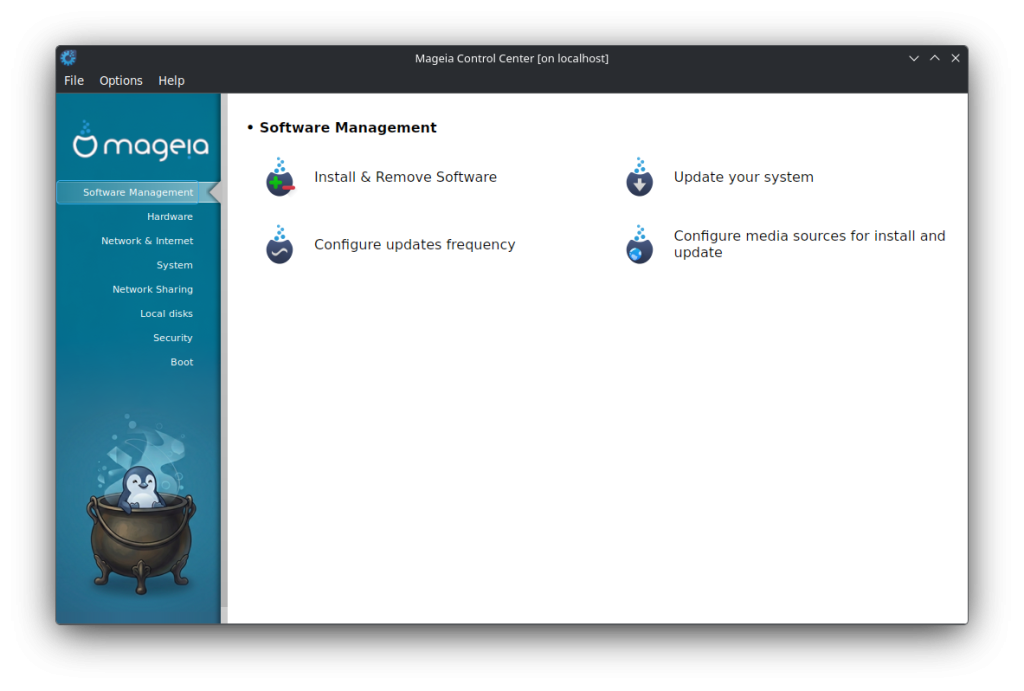
Heeft u een programma nodig dat niet in de lijst van het Mageia-pakketdepot staat (MCC –> Softwarebeheer –> Software installeren en verwijderen)? Zoals Google Chrome, Zoom, Spotify?
Dan biedt het KDE/Plasma-project hiervoor een oplossing met het “Discover” flatpak GUI-app-installatieprogramma. Deze app is beschikbaar voor installatie via het MCC-pakketdepot.
Handleiding
Om de Discover-app te installeren en in te stellen, doet u het volgende:
– Ga naar het MCC (Mageia Control Centre) –> Softwarebeheer –> Software installeren en verwijderen.
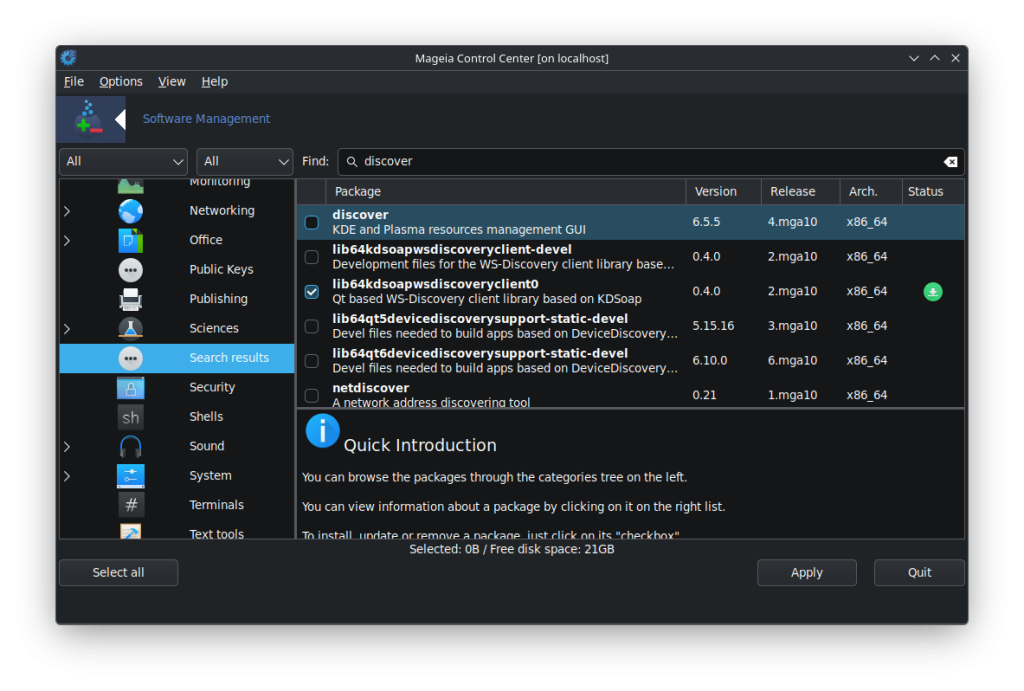
– Tik “discover” in het zoekveld.
– Het MCC geeft een lijst weer met apps die het woord “discover” bevatten.
– Kies “discover” (KDE en Plasma resource management GUI).
– Klik op de knop “Toepassen” onderaan het MCC-venster.
– Klik op “OK” om de installatie van “Discover” te voltooien.
– Zodra de installatie is voltooid, sluit u het MCC-venster, aangezien u dit niet meer nodig hebt voor de volgende stappen.
– Klik op de Startknop linksonder in de taakbalk en ga naar “Extra –> Systeemhulpprogramma’s –> Discover”.
– Discover wordt voor de eerste keer gestart.
U moet nu de Discover-configuratie voltooien.
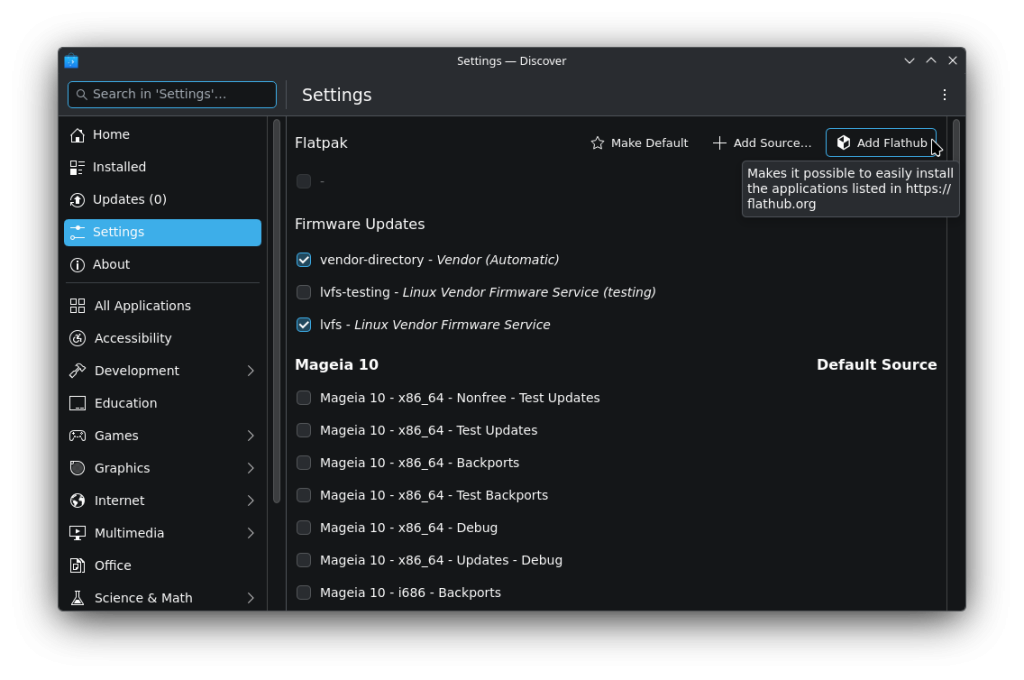
– Klik op het menu-item “Instellingen” aan de linkerkant.
– Kies het item “Flathub installeren – dl.flathub.org”.
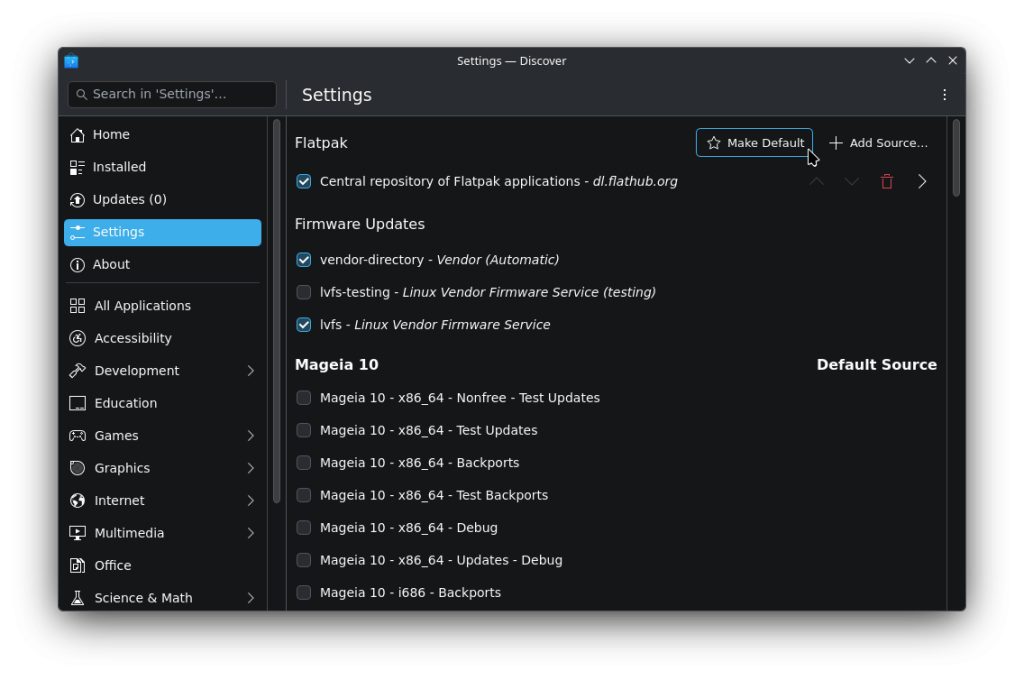
– Voer vervolgens de volgende belangrijke stap uit: *** VOLTOOI DEZE STAP *** – Schakel onder de kolom “Mageia 10” alle andere categorieën in de resterende lijst uit.
– De enige aangevinkte categorieën in de lijst zijn:
- “Flathub – dl.flathub.org”;
- “vendor-directory – Vendor (Automatisch)”;
- “lvfs – Linux Vendor Firmware Service”.
In de kolom “Mageia 10” moeten alle vinkjes uitgeschakeld worden, om te voorkomen dat MCC en Discover beide updates gaan installeren, die mogelijk met elkaar conflicteren.
– U moet nu de frequentie van de updateprocedure van Discover instellen.
– Klik rechtsboven in het Discover-venster op de drie puntjes.
– Kies ‘Updates configureren’. U komt nu op de pagina ‘KDE-systeeminstellingen app-update’.
– Kies de instellingen die het beste bij u passen.
– U hebt nu de Discover ‘flatpak’-configuratie geïnstalleerd en voltooid.
Flatpak Discover-apps installeren:
– Klik in de Discover-app op het menu-onderwerp ‘Home’ aan de linkerkant.
– Typ in het zoekveld (bovenaan dat venster) de software-app die u wilt installeren.
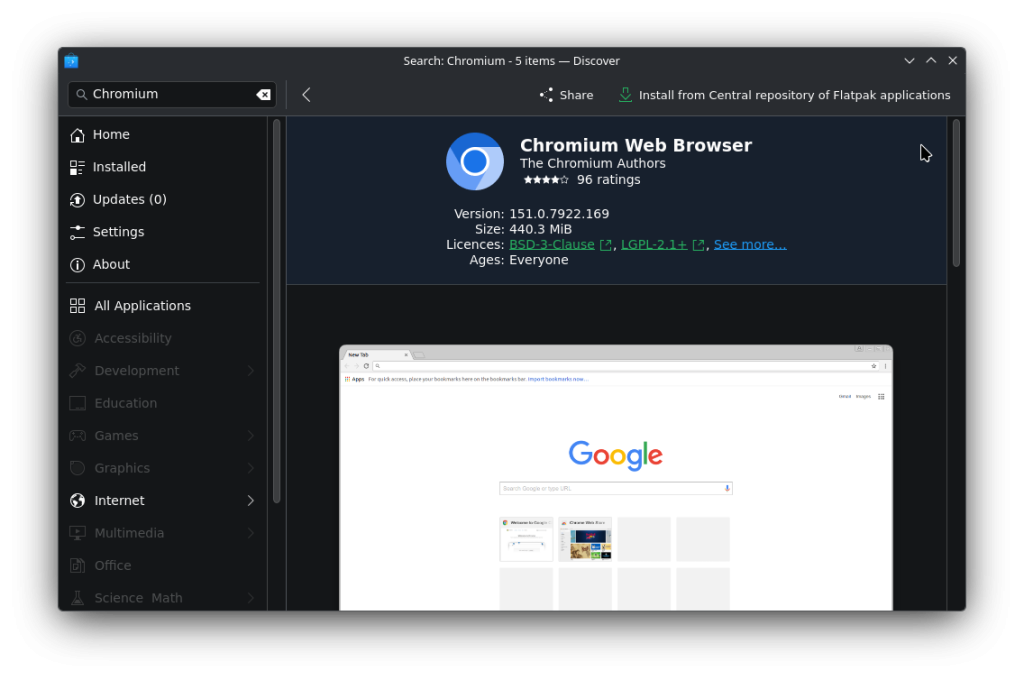
– Voor deze handleiding gebruiken we als voorbeeld de app ‘Google Chrome’.
– Tik ‘Chrome’ in het zoekveld en druk op Enter.– U ziet nu de Google Chrome-app (die niet wordt gevonden/ondersteund in de MCC-pakketdepots).– Klik op ‘Installeren’ bij de selectie ‘Google Chrome’.
– Discover installeert vervolgens de Flatpak Chrome-app.
– Discover kan/zal u op een gegeven moment om het root-wachtwoord vragen om het installatieproces te voltooien.
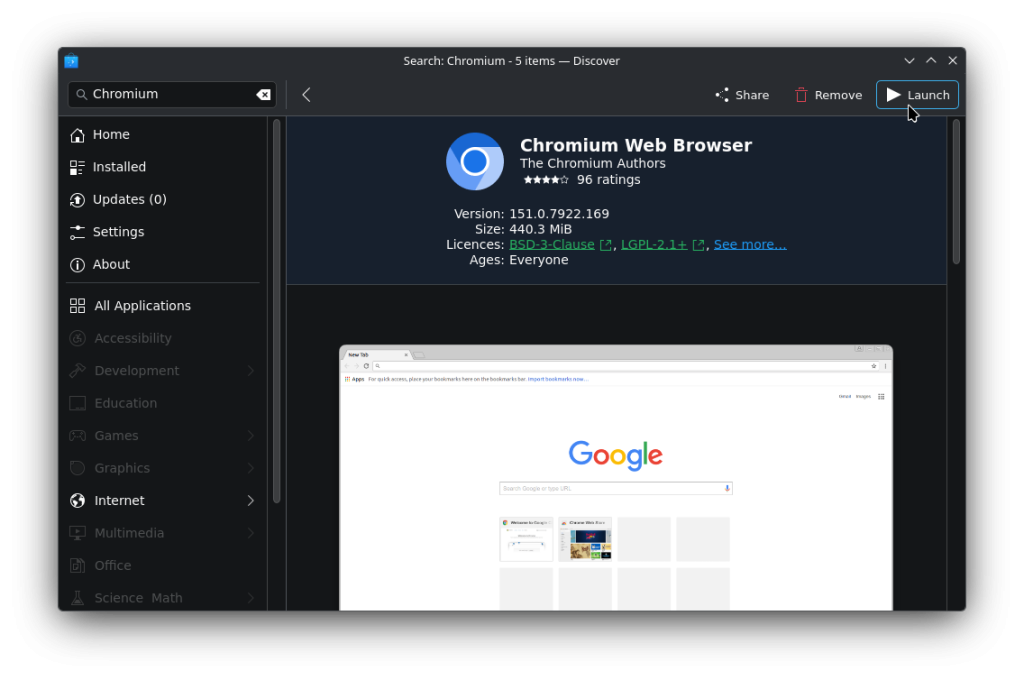
– Zodra de Chrome-app is geïnstalleerd, ziet u dat de knop “Installeren” nu “Verwijderen” is. U kunt deze optie later gebruiken als u de app wilt verwijderen.
– U vindt de Chrome-browser nu ergens in het Startmenu van Mageia (linksonder in de taakbalk) –> Internet –> Meer.
Het installeren van andere Flatpak-apps verloopt volgens dezelfde procedure.
Een opmerking over de Discover-pakketdepots en het onderhoud/de updates.
De ontwikkelaars van het KDE/Plasma-project onderhouden de Discover-app-updates en doen, uit ervaring, uitstekend werk om de officieel ondersteunde app-versies actueel te houden. Discover zal u van tijd tot tijd op de hoogte stellen van benodigde updates met een notificatieknopje rechtsonder in uw taakbalk.
Zorg ervoor dat u Discover-updates zo snel mogelijk uitvoert om deze apps zo actueel mogelijk te houden. Vergeet niet ook alle MCC-updatemeldingen zo snel mogelijk te voltooien wanneer deze in uw taakbalk rechtsonder verschijnen.
Deze auteur raadt aan om MCC te blijven gebruiken als uw belangrijkste pakket- en update-app en Discover alleen te gebruiken voor het installeren van pakketten die niet in de MCC-applijsten staan. De beheerders van de Mageia-app doen uitstekend werk door de MCC-pakketdepots actueel te houden en de URPMI-beheer-gereedschappen staan bekend als betrouwbaar en efficiënt.
Belangrijke opmerkingen/waarschuwingen.
Als u Discover samen met MCC wilt gebruiken, zorg er dan voor dat u de Discover-installatie voltooit zoals hierboven beschreven en laat alleen de onderstaande categorieën aangevinkt:
– “Flathub – dl.flathum.org”;
– “vendor-directory – Vendor (Automatic)”;
– “lvfs – Linux Vendor Firmware Service”
Anders zullen zowel MCC als Discover updates voor uw Mageia-systeem voorstellen die mogelijk met elkaar conflicteren.
Deze auteur raadt aan MCC te blijven gebruiken als uw belangrijkste pakket- en update-app en Discover alleen te gebruiken voor het installeren van pakketten die niet in de MCC-lijst staan. De beheerders van de Mageia-app doen uitstekend werk door de MCC-pakketdepots actueel te houden; de URPMI-beheer-gereedschappen staan bekend als betrouwbaar en efficiënt.
- LET OP: deze handleiding is bedoeld voor een Mageia-installatie; hoewel Discover mogelijk ook op andere Linux-distributies kan worden geïnstalleerd, aanvaardt deze auteur geen enkele verantwoordelijkheid voor eventuele installaties op andere distributies.
- LET OP: zoals gebruikelijk mag Discover alleen worden geïnstalleerd op een Mageia-systeem dat goed is geback-upt en volledig is bijgewerkt via de MCC GUI.
- LET OP: deze auteur presenteert deze handleiding bewust via de GUI-versie van MCC en Discover, zonder gebruik te maken van de Konsole.
Deze handleiding is ook beschikbaar op onze wiki voor toekomstig gebruik: “Discover configureren als Flatpak-pakketbeheerder”.
