



Pubblicato il 5 agosto 2026 da joselp
Abbiamo iniziato una serie di articoli sul blog. Idee, applicazioni, processi, personalizzazioni e contributi sulla nostra distribuzione che sono rilevanti per i nostri utenti, avvicinando l’uso di Mageia a tutti. Ci auguriamo davvero che queste nuove pubblicazioni siano di vostro interesse; potete condividerle sui social network, sul vostro blog personale, sito web, siti di notizie o qualsiasi altro luogo che serva a mostrare le qualità di Mageia!
Prologo
Oggi parleremo di questa applicazione che, sebbene sia stata un po’ dimenticata da molti, rappresenta un’ottima alternativa a basso consumo di risorse per gestire contemporaneamente più protocolli di messaggistica. In Mageia è impacchettata molto bene con molti plugin che non troverete in altre distribuzioni e che completano egregiamente Pidgin, permettendovi di usarlo come le moderne app di messaggistica.
Pidgin è multipiattaforma e multiprotocollo, il che significa che aggiungendo ciò di cui avete bisogno, avrete una moltitudine di applicazioni di messaggistica in una sola.
D’altra parte, l’ottimizzazione delle risorse è tale che l’impatto sul sistema è davvero minimo. Basti guardare alcuni dati di due delle applicazioni più richieste dall’utente medio: WhatsApp e Telegram, per esempio.
- Aprire Telegram consumerà da 300 a 400 MB di RAM del vostro computer.
- Aprire WhatsApp consumerà da 700 a 900 MB di RAM del vostro computer – una quantità davvero spropositata per un’app di messaggistica… Naturalmente, la maggior parte di queste versioni è basata su Electron e la loro ottimizzazione è buona tanto quanto lo è Mageia per Windows…
Aprire Pidgin con entrambi gli account configurati consuma al massimo da 90 a 150 MB di RAM del computer, quindi come potete vedere, in termini di prestazioni e ottimizzazione delle risorse, è altamente consigliato…
Oltre a questo, Pidgin dispone dei suoi plugin. È vivamente consigliato lasciare attivato il plugin “Cronologia”, che permette di salvare le conversazioni nel registro. Nota: si consiglia di non eliminare le conversazioni dalla finestra di conversazione, che potete trovare nell’opzione “Visualizza cronologia” nel menu di ciascuna conversazione.
Installazione
L’installazione in Mageia è molto semplice, anche se alcuni account potrebbero richiedere l’installazione di un paio di pacchetti extra. Ci sono due modi per farlo: tramite il gestore software o tramite il terminale. Iniziamo:
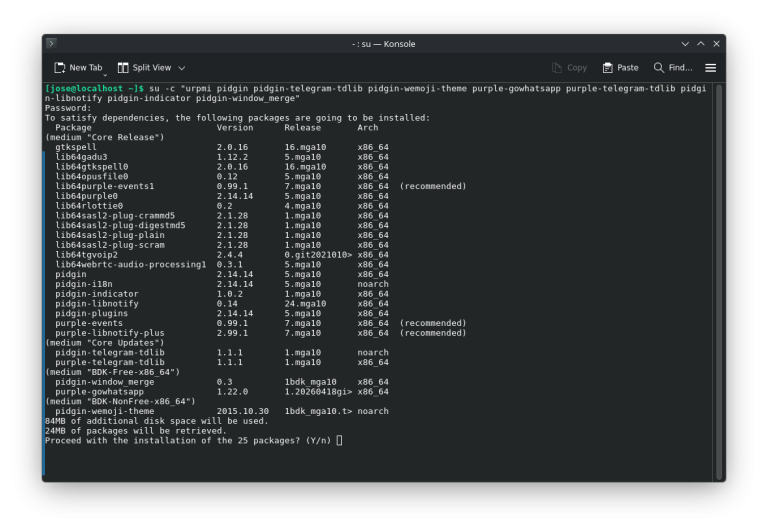
- Terminale: Si consiglia di avere i repository della community di Blogdrake abilitati per alcuni pacchetti. Entrate nel terminale come root e scrivete:
urpmi pidgin pidgin-telegram-tdlib purple-gowhatsapp purple-telegram-tdlib pidgin-libnotify pidgin-indicator pidgin-window_merge pidgin-wemoji-theme
Con questo comando verranno installati Pidgin e i plugin per Telegram, WhatsApp e un tema completo di emoji.
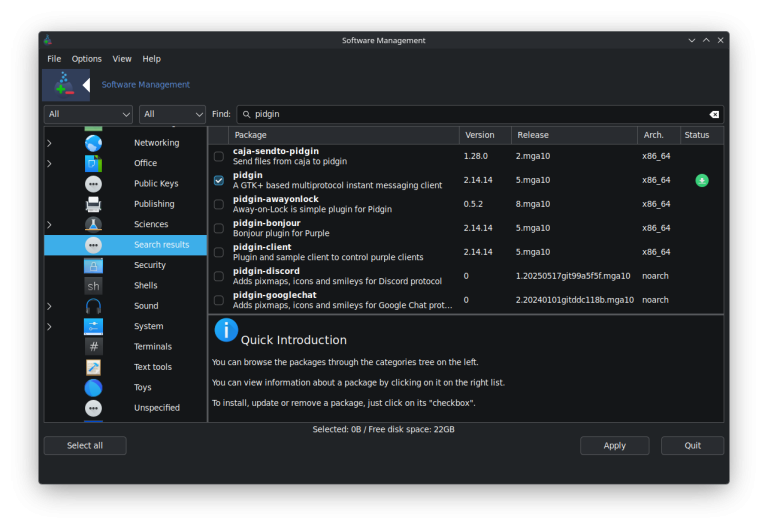
- Gestore Software: Andate nel menu di Avvio e cercate “Installa o rimuovi software”. Una volta lì, assicuratevi che entrambi i filtri di ricerca siano impostati su “Tutti”. Dopo di che, installiamo i seguenti pacchetti:
pidgin pidgin-telegram-tdlib
pidgin-wemoji-theme
purple-gowhatsapp
purple-telegram-tdlib
pidgin-libnotify
pidgin-indicator
pidgin-window_merge
Come prima, questo installerà i plugin e il tema delle emoji..
Configurare Pidgin per gestire questi due servizi di messaggistica è relativamente semplice. Non appena avviate l’applicazione, apparirà un messaggio di benvenuto e una finestra per iniziare a configurare gli account. Notate che Pidgin supporta molti altri protocolli di comunicazione, come Gadu-Gadu, Google Talk, IRC, XMPP, ecc. Per maggiori informazioni su di essi e su come installarli, potete visitare il sito ufficiale di Pidgin. Iniziamo:
Telegram
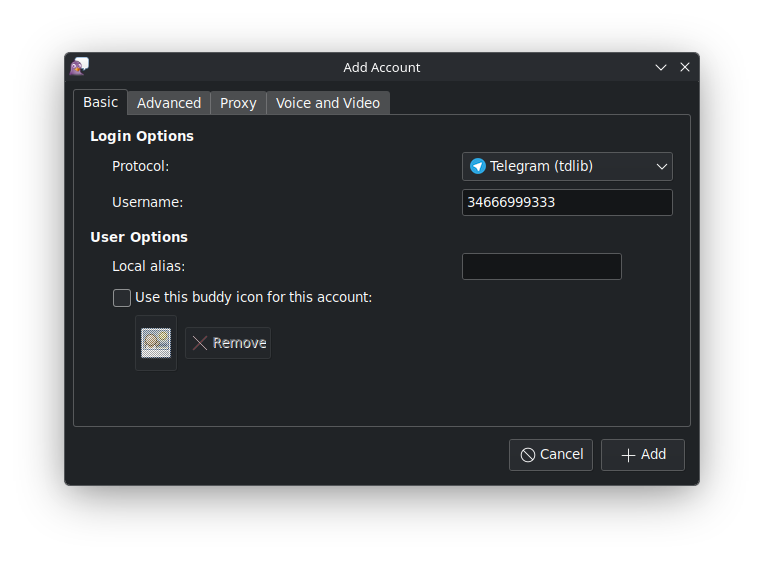
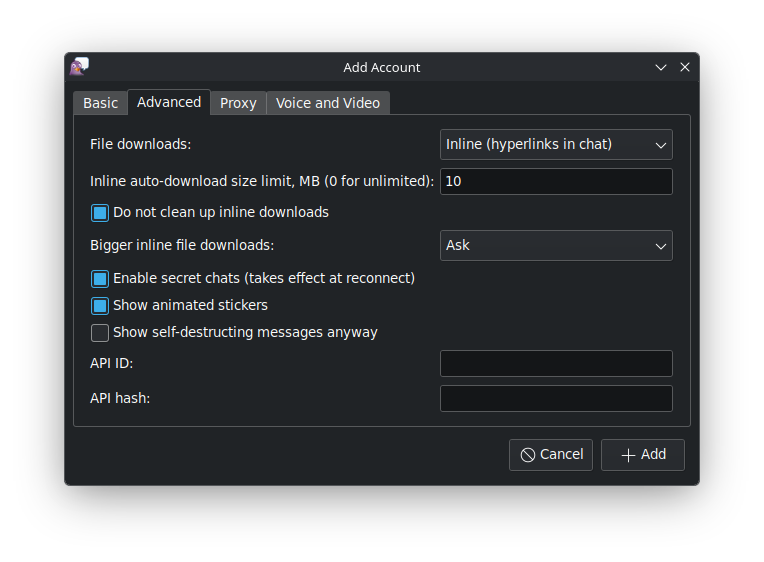
Nella sezione degli account, cliccate su “Aggiungi”. Nella finestra successiva, scegliete il protocollo “Telegram (tdlib)”. Poi, nel campo “Nome utente”, inserite il vostro numero di telefono con il prefisso internazionale. Ad esempio, nel caso di joselp, dalla Spagna, sarebbe 34669543111, mentre per gli italiani è 39669543111 in quanto il prefisso telefonico internazionale dell’Italia è 39 (+39 o 0039). Cliccate su “Accetta” o “Aggiungi” dopodiché apparirà una finestra pop-up per inserire il codice che Telegram invia all’applicazione mobile. L’account Telegram è ora configurato.
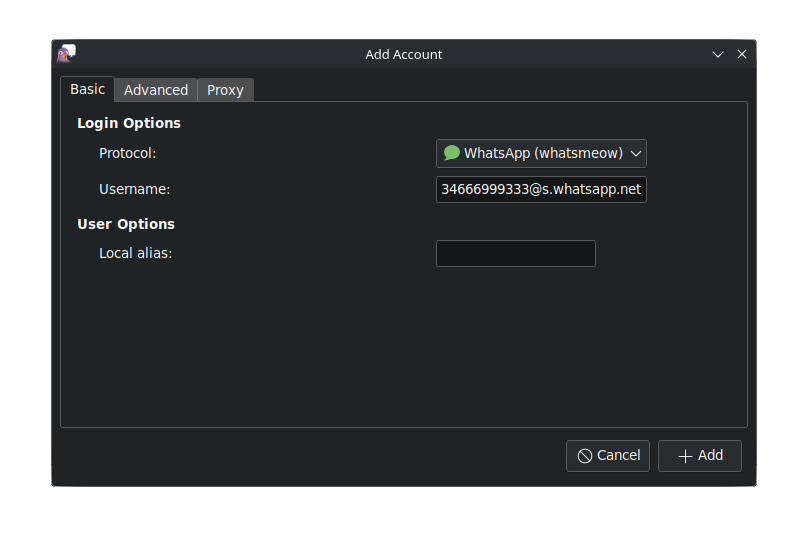
Nella sezione degli account, cliccate su “Aggiungi” e, nella finestra successiva, scegliete il protocollo “Whatsapp”. Successivamente, nel campo “Nome utente”, inserite il vostro numero di telefono con il prefisso internazionale, seguito dalla parte importante: “@s.whatsapp.net”; prendendo ad esempio un numero spagnolo sarà 34669543111@s.whatsapp.net mentre per gli italiani sarà 39669543111@s.whatsapp.net. Dopodiché, apparirà una finestra con un codice QR per aggiungere la sessione dall’applicazione mobile.
Configurazione aggiuntiva per i temi GTK, modalità scura in Pidgin
Per gli ambienti desktop diversi da Plasma, se Pidgin non rileva il tema scuro predefinito dalle preferenze dell’ambiente desktop, potete provare a chiudere Pidgin dopo aver configurato gli account e installato i seguenti pacchetti:
- “gtk-chtheme”: un’applicazione che vi permetterà di modificare i temi delle applicazioni GTK.
- “gtk2-theme-engines”: installa diversi temi GTK per le applicazioni GTK.
- Aprite l’applicazione per i temi GTK e selezionate il tema “Nodoka-Midnight”.
Questo sembra essere il tema che integra meglio la modalità scura in Pidgin.
- Andate nella vostra cartella Home e cercate il file “.gtkrc-2.0” (dovrete mostrare i file nascosti per trovarlo). Ricordatevi di rimuovere il punto dal nome una volta copiato, lasciandolo come “gtkrc-2.0”, in modo che il tema si applichi correttamente a Pidgin.
- Copiate quel file nella cartella “.purple”, ovvero dove si trova tutto ciò che riguarda Pidgin.
- Riavviate e poi aprite Pidgin normalmente. Ora dovrebbe mostrare il tema scuro.
Alcuni screenshot:
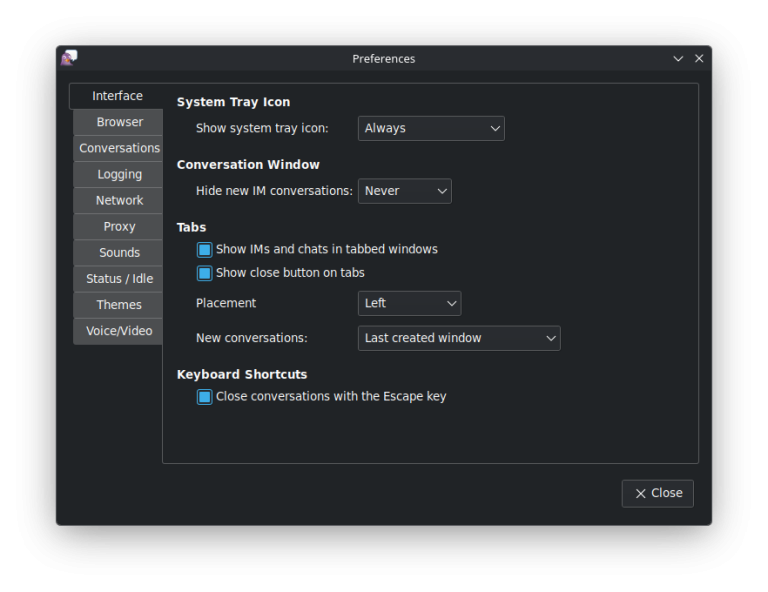
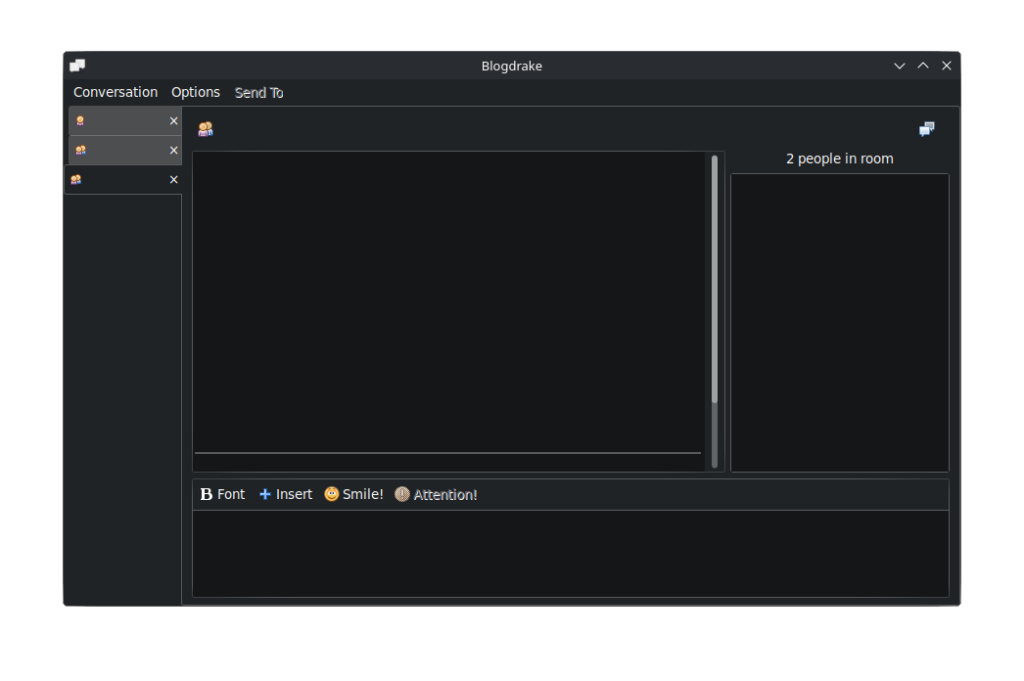
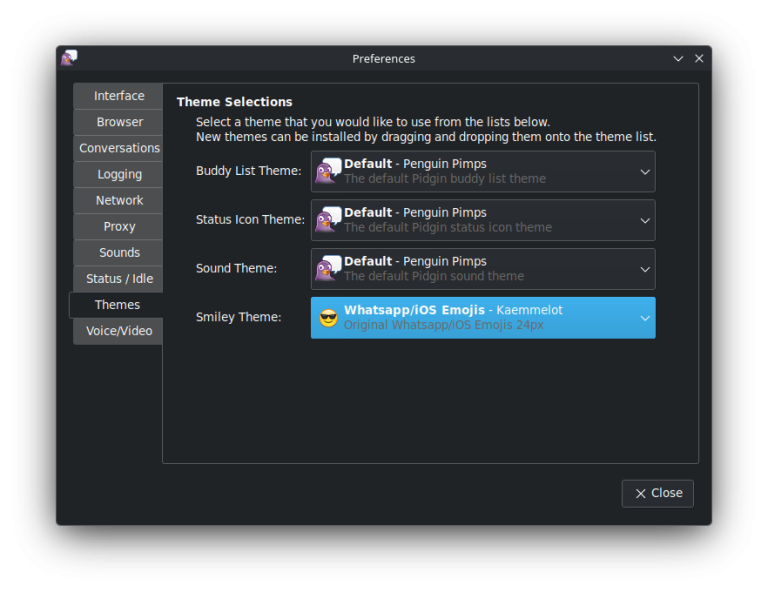
Precedentemente abbiamo installato un tema emoji esteso. Per attivarlo andate su Preferenze, poi su “Temi” > “Temi Emoji” e selezionate il tema. Questo apparirà come WhatsApp/iOS Emojis.
Accessi extra, scorciatoie e altre funzionalità
- Dalla finestra principale è possibile cercare una chat premendo “Ctrl+f”. Se, ad esempio, abbiamo lo stesso nome su due account diversi (WhatsApp e Telegram), Pidgin ci chiederà da quale account desideriamo aprire la chat. Dalla finestra di una chat, usate “Ctrl+F” per cercare all’interno della chat corrente.
Dalla finestra delle chat, usate “Ctrl+M” per aprire una nuova chat o cercarne una per avviare una conversazione.
Dal menu “Conversazione > Visualizza cronologia”, potete consultare la cronologia della chat corrente (ricordatevi di abilitare prima il plugin “Cronologia” nella sezione dei plugin).
–>
- Dalla finestra principale “Elenco amici”, premete “Ctrl-p” per aprire le preferenze.
Componenti aggiuntivi (Add-ons)
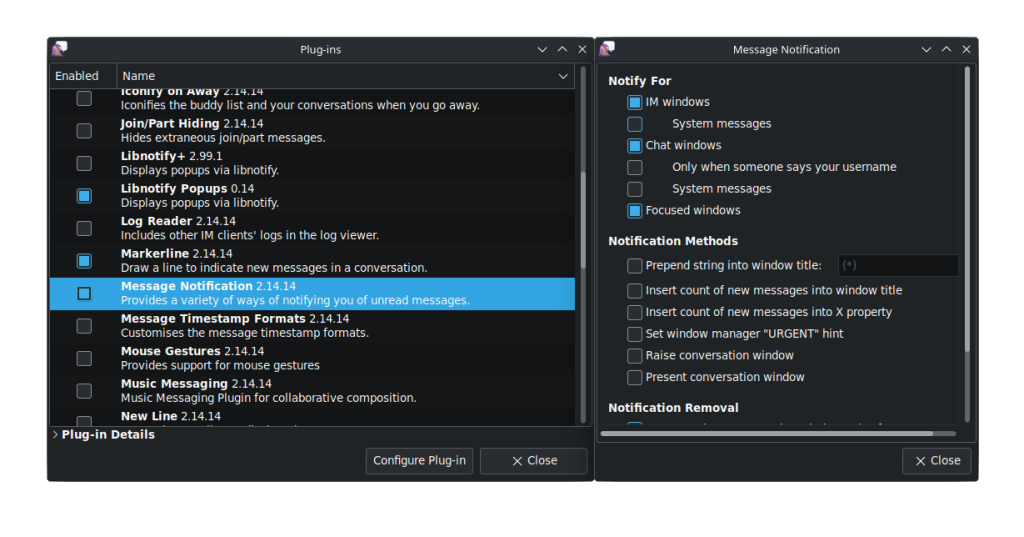
- Cronologia: Mostra le conversazioni precedenti della chat. Inserisce l’ultima conversazione prima di iniziare quella nuova.
- Notification Popups Libnotify (da non confondere con Libnotify+): Mostra le notifiche utilizzando libnotify.
- Notifica messaggi: Consente la notifica dei messaggi non letti.
- Nuova riga: Aggiunge una riga orizzontale per separare le vecchie conversazioni da quelle nuove.
- Window-merge: Questo plugin permette di unire la finestra degli “amici” con quella delle “chat”.
Potete configurare questi plugin tramite l’opzione “Configura plugin” situata appena sotto la finestra.
Speriamo che questo tutorial vi sia sembrato interessante. Vi mostra come configurare e utilizzare un’applicazione che, pur non essendo molto conosciuta, è una vera gemma per gestire la messaggistica dal PC con un consumo minimo di risorse. La cosa migliore di tutte è che è disponibile direttamente dai repository di Mageia e BlogDrake!!!
