


Introduction
Nous ne pouvons pas prévoir l’impact que l’évolution de l’intelligence artificielle aura sur l’Humanité en tant espèce sur Terre. Celle-ci ayant tendance à pencher du côté obscur à chaque découverte susceptible de favoriser le progrès, cette évolution menace véritablement la morale et les valeurs, et nous entrons dans une nouvelle ère de cyberattaques et de problèmes de cybersécurité sans précédent.
Plus que jamais, le bon sens des utilisateurs de systèmes informatiques jouera un rôle majeur pour sécuriser et préserver leurs données des attaques et du chantage. De plus, il y a la résilience des développeurs et mainteneurs d’applications – en l’occurrence, des logiciels libres, open source, pour l’écosystème Linux et, donc pour notre distribution Mageia.
Certaines de ses fonctionnalités sont restées inchangées au fil du temps, et en tant qu’utilisateur de Mageia depuis ses débuts, elles font que c’est Mageia que je préfère installer sur mes ordinateurs.
- Séparation des partitions système et utilisateur. Ceci améliore la sécurité et facilite la réinstallation du système.
- Séparation des mots de passe administration et utilisateur.
- L’interface graphique du centre de Sécurité. Dans le Centre de Contrôle de Mageia nous avons des options de sécurité que je n’ai pas vu sur d’autres systèmes.
Et bien que Mageia peut, pour différentes raisons, être considérée comme l’une des distributions les plus stables et sécurisées, ça ne fait jamais de mal d’ajouter une couche de sécurité bien configurée à notre système.
Voici où ClamAV entre en scène − un antivirus que nous pouvons installer depuis les dépôts et qui avec une bonne configuration renforcera la sécurisation de nos fichiers personnels. Voyons comment configurer cet antivirus qui propose une protection en temps réel pour Linux.
Installation
Installer ClamAV est assez simple avec Mageia et s’effectue soit par le gestionnaire de logiciels, soit par la ligne de commandes dans un terminal. Mais d’abord, je voudrais préciser ce que nous installerons :
- ClamAV : l’antivirus ; sa base de données sera installée en tant que dépendance ;
- Clamd : le scanner de virus ;
- Clamtk : l’interface graphique de ClamAV pour des analyses à la demande.
Installation de ces paquetages :
- par le Gestionnaire de logiciels : d’abord régler tous les filtres sur « Tous », ensuite recherchez les paquetages cités ci-dessus, et installez les ;
- ou en ligne de commandes : ouvrez un terminal en tant que root et installez avec la commande :
urpmi clamav clamd clamtk
L’installation est terminée.
Configuration
Nous avons ici deux possibilités : laisser ClamAV réglé sur Analyse à la demande, ou configurer sur Protection en temps réel. Aussi nous expliquerons ces deux possibilités.
Mais d’abord, nous devons activer les services de l’antivirus dans le Centre de Contrôle de Mageia pour prochain redémarrage.
- Ouvrez le Centre de Contrôle de Mageia.
- Allez dans le section « Système » et puis dans « Gérer les services en les (dés)activant »
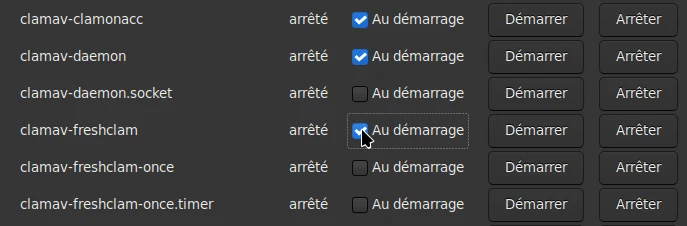
- Recherchez les services ci-dessous et sélectionnez « Au démarrage » :
- clamav-daemon : c’est le moteur de l’antivirus. Les analyses sont beaucoup plus rapides quand il est activé, la base de données étant déjà chargée en mémoire.
- clamav-freshclam : c’est le service qui garde les signatures à jour en arrière plan
- clamav-clamonacc : active la « protection en temps réel ». Gardez en tête que ceci consommera plus de ressources système et pourrait ralentir l’ouverture de fichiers (nous verrons plus loin comment configurer pour minimiser cela).
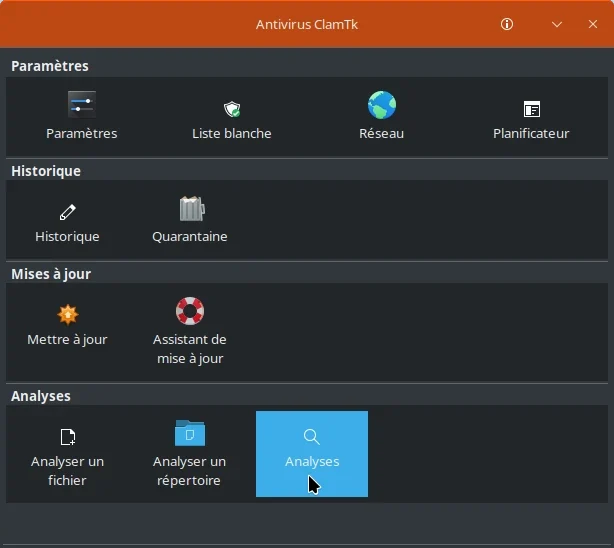
Les sections de ClamTk :
- Paramètres
- Paramètres. Sélectionner le niveau d’analyse requis.
- Liste blanche. Les fichiers de cette liste ne seront pas analysés.
- Réseau. Vous permet de configurer réseau et options de proxy, etc.
- Planificateur. Vous permet de programmer des analyses journalières et les mises à jour de signatures.
- Historique
- Historique. Accéder aux détails des analyses précédentes
- Quarantaine. Voir les fichiers détectés et placés en quarantaine.
- Mise à jour
- Mettre à jour. Mettre à jour les signatures de virus.
- Assistant de mise à jour. Paramétrer les mises à jour des signatures, soit manuelles, soit automatiques.
- Analyse
- Analyser un fichier. Analyse des fichiers précis.
- Analyser un répertoire. Analyse de répertoires ; analyse par défaut le répertoire utilisateur.
- Analyses. Consulter les résultats d’analyse précédents d’un fichier ou de le réanalyser.
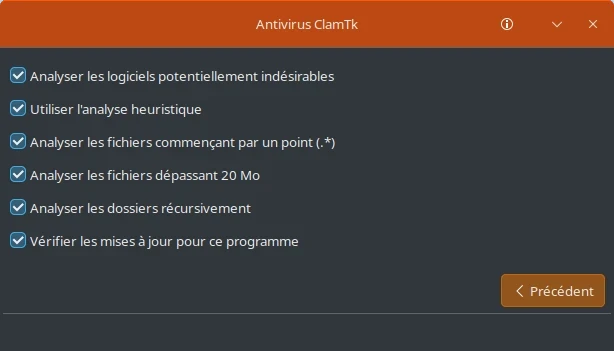
Sélectionnons « Paramètres » pour choisir le niveau d’analyses désiré. J’ai choisi de cocher toutes les cases ; l’analyse sera ralentie, mais pourrait détecter plus de menaces, s’il y en avait. N’oubliez pas que nous devrons ensuite analyser tous les fichiers trouvés, car il peut y avoir de faux positifs. Par exemple, une feuille de calcul contenant des macros pourrait être considérée comme suspecte, et l’antivirus recommandera de mettre les fichiers en quarantaine pour que nous puissions les examiner plus tard.
Analyse à la demande
Si nous voulons seulement disposer d’analyse à la demande nous activerons les deux services cités plus haut (clamav-daemon et clamav-freshclam), et nous pourrons démarrer des analyses sur des fichiers ou des répertoires à la demande depuis ClamTk.
Nous pouvons aussi le faire depuis un terminal avec les commandes ci-dessous.
- Analyser un fichier :
clamscan /chemin/du/fichier.txt - Analyser un répertoire :
clamscan /chemin/du/répertoire - Analyser un répertoire et ses sous-répertoires :
clamscan -r /chemin/du/répertoire - D’autres commandes d’analyse sont présentés dans la documentation de ClamAV.
Protection en temps réel
Le fichier de configuration nécessaire pour activer la protection en temps réel a été créé à l’installation, mais nous allons voir comment configurer le fichier pour optimiser l’analyse et les ressources système pour cela. Nous modifierons certaines options en même temps que nous configurerons les répertoires de notre ordinateur que nous voulons protéger.
1. Activer de service clamav-clamonacc
Premièrement, activez, si ça n’a pas été fait, le service clamav-clamonacc comme dit plus haut. Après le redémarrage du système, les services nécessaires doivent être opérationnels. Nous pouvons vérifier cela à partir d’un terminal en tant que root en utilisant la commande suivante :
systemctl --no-pager --full status clamav-daemon.service clamav-clamonacc.service clamav-freshclam2. Créer le répertoire de quarantaine
Le service de protection en temps réel est configuré pour déplacer les fichiers suspects dans répertoire de quarantaine dans /root/. Il n’est pas créé lors de l’installation (ce point sera transmis à l’équipe concernée afin d’étudier une meilleure intégration pour nos utilisateurs). Nous devons donc le créer nous-mêmes : dans un terminal, en root avec cette commande :
install -d -o root -g root -m 700 /root/quarantineCe répertoire de quarantaine est bien nommé, quarantine. English my dear!
3. Configurer le fichier clamd.conf
Afin de compléter la protection en temps réel, nous allons modifier le fichier clamd.conf placé dans /etc/. Nous pouvons l’éditer avec n’importe quel éditeur de texte ; kwrite et Featherpad permettent de sauvegarder les modifications directement après avoir saisi le mot de passe root.
Il est judicieux de modifier ces paramètres pour optimiser l’utilisation des ressources.
À l’aide du caractère « # » en début de ligne, nous pouvons les commenter (ce qui désactive le paramètre) ou les dé-commenter (ce qui active le paramètre).
Exemple :
- #OnAccessExcludeUname clamav. Ce paramètre est désactivé.
- OnAccessExcludeUname clamav. Ce paramètre est activé.
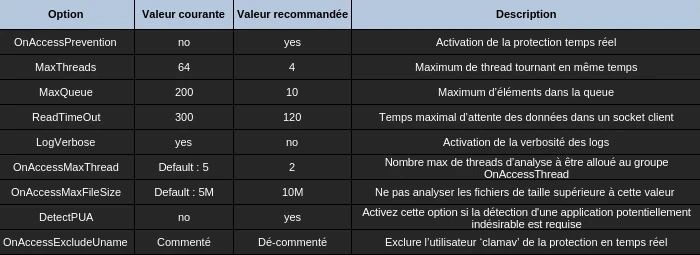
Il est conseillé de renseigner les répertoires que vous voulez surveiller. On le fait avec le paramètre OnAccessIncludePath. Les exemples fournis dans le fichier sont OnAccessIncludePath/home et OnAccessIncludePath/students.
Dans notre cas, nous avons configuré les répertoires suivants :
/home/user/Documents/home/user/Desktop/home/user/Images/home/user/Musique/home/user/Téléchargements/home/user/Shared/home/user/Vidéos
Ce sont les répertoires principaux du home de l’utilisateur. Ils couvriront la plupart des mouvements de fichiers. Vous pouvez ajouter beaucoup d’autres emplacements, mais n’oubliez pas que ceci puisse augmenter l’utilisation des ressources.
Ces recommandations entraîneront une configuration initiale d’optimisation des fichiers, mais nous vous encourageons à explorer cette possibilité plus en détail et à partager votre expérience avec nous dans la section des commentaires.
Avec cette configuration, l’utilisation de la RAM sur diverses machines est d’environ 1 Go, une valeur qui peut sembler excessive, mais qui, par rapport à d’autres applications telles que les navigateurs Web ou les applications basées sur Electron, est en fait assez modeste, en gardant à l’esprit que l’analyse est constamment en cours d’exécution en arrière-plan.
4. Test final et revue
Une fois la configuration terminée, nous effectuerons un essai d’analyse sur un fichier test. Il s’agit du test EICAR ; il a été développé par l’European Institute for Computer Antivirus Research et consiste en un fichier utilisé pour vérifier la capacité d’analyse et le bon fonctionnement de notre antivirus.
Pour ce faire, créez un fichier texte nommé eicar.txt et collez cette chaine de caractères dans ce fichier :
X5O!P%@AP[4\PZX54(P^)7CC)7}$EICAR-STANDARD-ANTIVIRUS-TEST-FILE!$H+H*
Vous pouvez sauvegarder, par exemple, dans le répertoire Téléchargements ; si le fonctionnement est correct ce fichier disparaitra et vous le retrouverez dans /root/quarantine.
Après ce test, voici quelques vérifications.
- Vérifiez depuis un terminal, en tant que root, que les services spécifiés sont en cours d’exécution avec :
systemctl --no-pager --full status clamav-daemon.service clamav-clamonacc.service clamav-freshclam.service - Vérifiez les emplacements configurés comme à surveiller par la protection en temps réel.
- Vérifiez la consommation de ressources de ClamAV avec Surveillance du système.
- En root, visualisez le statut de clamonacc :
systemctl cat clamav-clamonacc.service - En root, visualisez les messages récents de clamonacc :
journalctl -u clamav-clamonacc.service -n 30 --no-pager - En root, visualisez les logs de clamonacc :
tail -n 40 /var/log/clamav/clamonacc.log - En root, vérifiez le répetoire de quarantaine :
ls -la /root/quarantine - En root, vérifiez les logs des répertoires monitorés :
journalctl -u clamav-clamonacc.service -b --no-pager
Après la vérification des fichiers en quarantaine, nous pouvons les supprimer avec le gestionnaire de fichiers en mode administration ou en console, en root aussi avec :
cd /root/quarantine: se placer dans le répertoire quarantaine.ls: lister les fichiers de ce dossier.rm ./trucdouteux: supprimer le fichiertrucdouteux.rm -f *: supprimer, sans confirmation, tous les fichiers dequarantine.
Ceci termine la configuration de notre antivirus pour Mageia, installé et mis à jour depuis les dépôts officiels, avec une protection en temps réel et une analyse à la demande via l’interface graphique ClamTk.
Nous espérons que cette nouvelle potion vous aidera à booster la sécurité de votre système Mageia.
Original rédigé par Joselp – Traduction.
