


¿Necesitas algún programa que no aparezca en la lista de repositorios de Mageia (MCC>Administración de software>Instalar y quitar aplicaciones)?
¿Como Google Chrome, Zoom, Spotify, etc.?
El proyecto KDE/Plasma ofrece una solución a este problema con su instalador de aplicaciones Flatpak con interfaz gráfica «Discover». Esta aplicación está disponible para su instalación en los repositorios de MCC.
Tutorial
Para instalar y configurar la aplicación Discover, haz lo siguiente:
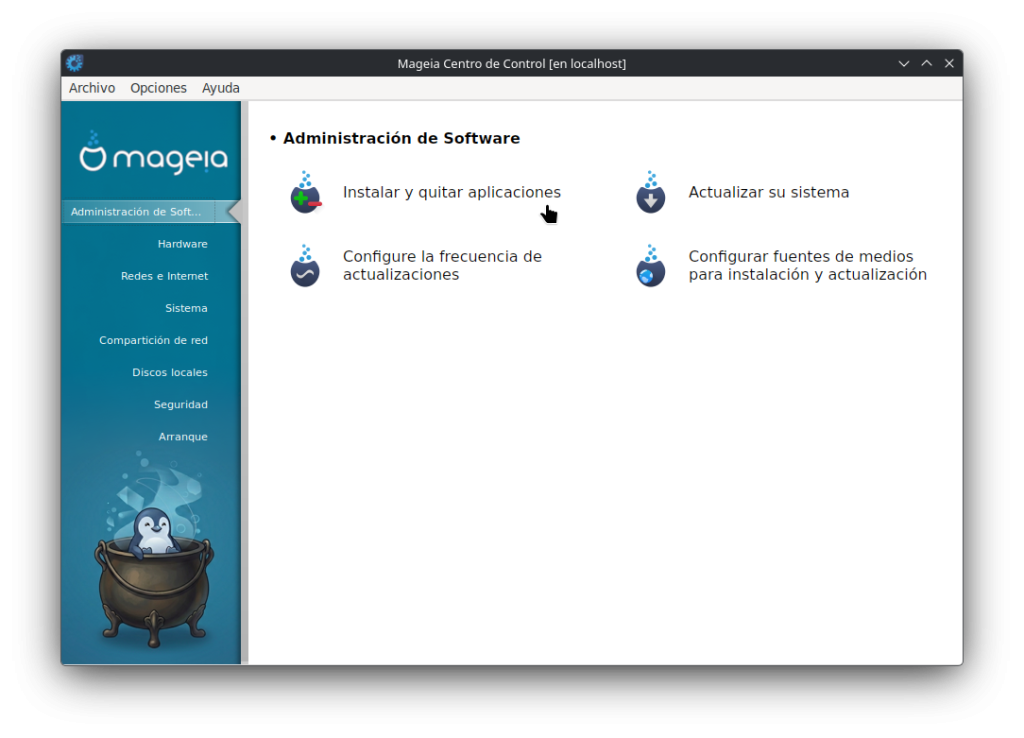
- Dirígete al MCC (Centro de Control de mageia ) → Gestión de Software → Sección Instalar y quitar aplicaciones.
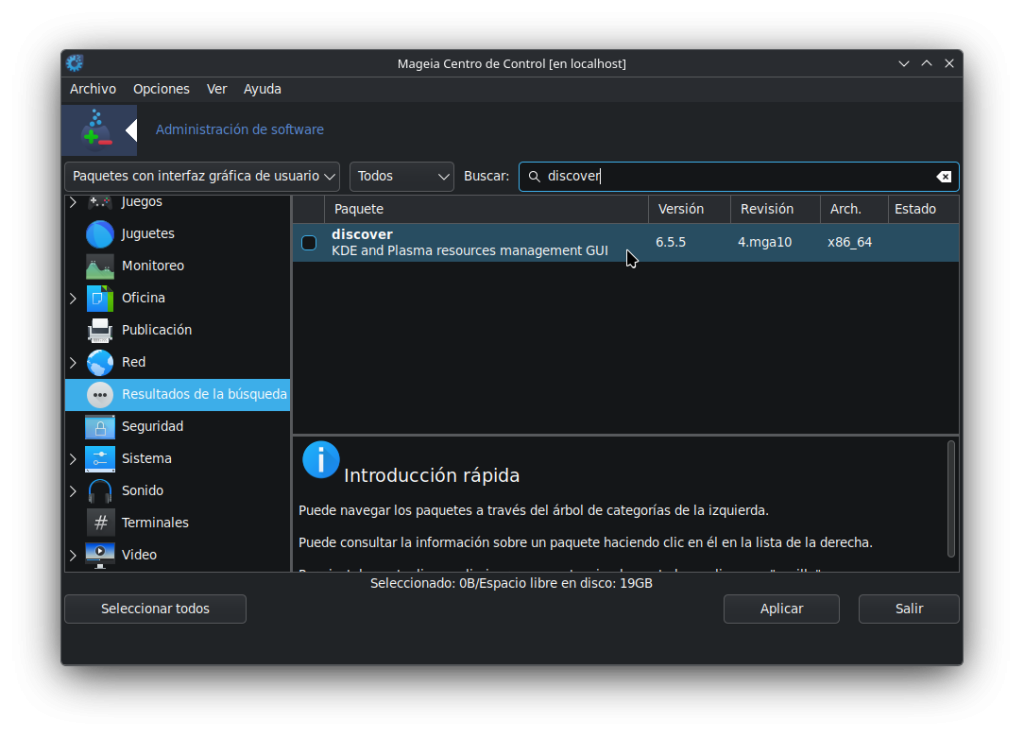
- En el campo de búsqueda escribe “Discover”.
- El MCC devolverá una lista de aplciaciones que contengan la palabra “Discover”.
- Selecciona “Discover” (KDE and Plasma resources management GUI).
- Haz clic en el botón “Aplicar” en la parte inferior del MCC.
- Haz clic en «Aceptar» para completar la instalación de «Discover».
- Una vez que se complete la instalación, cierra la ventana de MCC ya que ya no la necesitarás para los siguientes pasos.
- Haga clic en el botón Inicio de la barra de tareas en la parte inferior izquierda y ve a «Herramientas -> Herramientas del sistema -> Discover».
- Discover comenzará por primera vez.
Ahora debes completar la configuración de Discover.
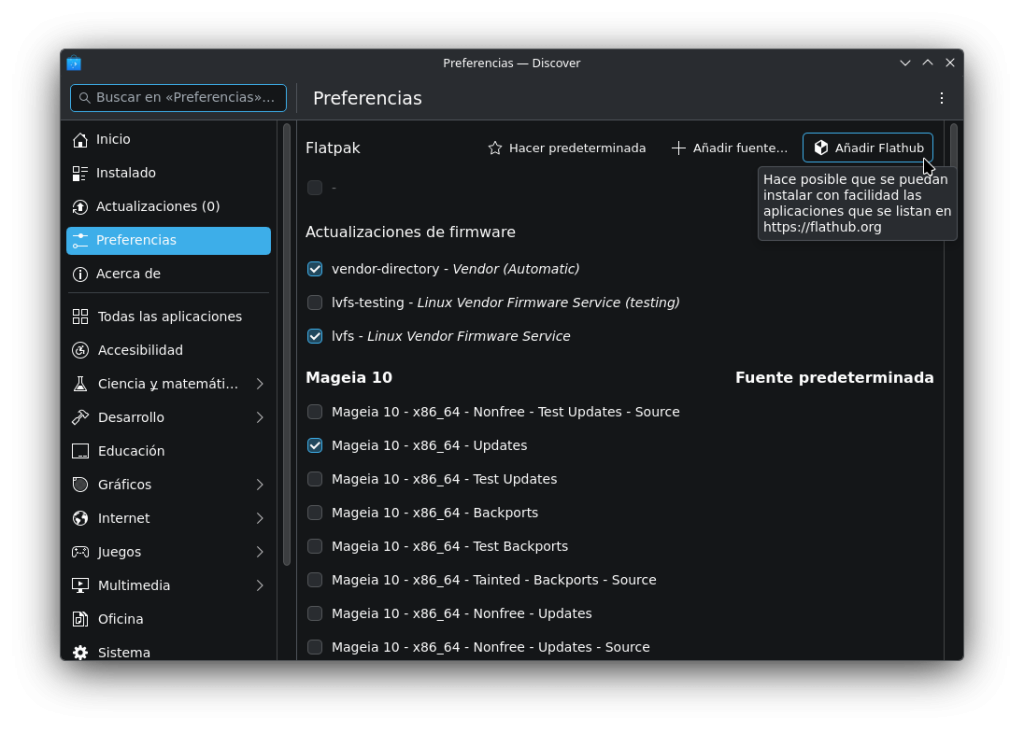
- Haz clic en la opción “configuración” del menú de la izquierda.
- Selecciona el elemento donde dice “Añadir Flathub – dl.flathub.org”.
- Luego, ***COMPLETA ESTE PASO IMPORTANTE*** — Debajo de la columna “Mageia 10”, DESMARCA todas las demás categorías en los elementos restantes de la lista.
- Esto debería dejar como única categoría marcada «Flathub dl.flathum.org»; «vendordirectory Vendor (Automático); lvfs Servicio de firmware del proveedor de Linux» en toda la lista.
- Ahora debes definir la frecuencia de la rutina de actualizaciones de Discover.
- En la parte superior derecha de la ventana de Discover, haz clic en los tres puntos.
- Selecciona “Configurar actualizaciones”.
- Elige la configuración que mejor se adapte a ti.
- Ya has instalado y completado la configuración “flatpak” de Discover.
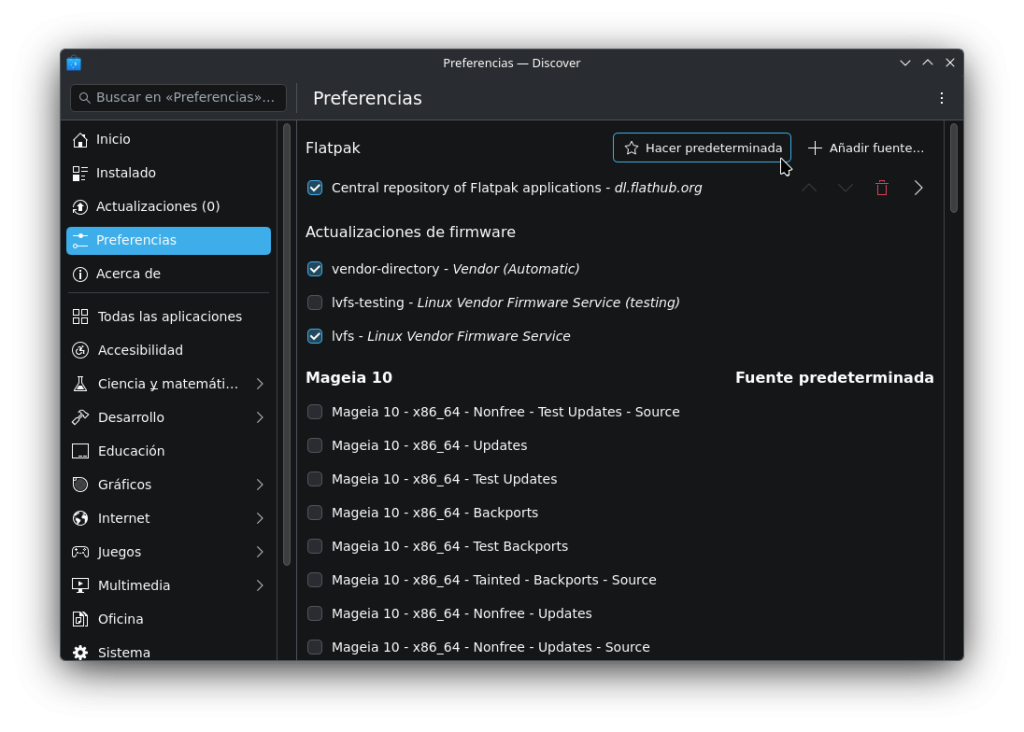
Para instalar aplicaciones flatpak en Discover:
- En la aplicación Discover, haz clic en el elemento del menú de la izquierda “Inicio”.
- En el campo de búsqueda (en la parte superior de esa ventana), escribe el nombre de la aplicación que desees instalar.
- Para los fines de este tutorial, utilizaremos la aplicación “Chromium Web Browser”.
- Escribe “Chromium” en el campo de búsqueda y pulsa la tecla “Intro”.
- Ahora verás la aplicación Chromium Web Browser (que no se encuentra ni es compatible con los repositorios de MCC).
- Haz clic en “Instalar” en la opción “Chromium Web Browser”.
- Discover instalará entonces la aplicación Flatpak para Chromium.
- En algún momento, Discover podría solicitarle la contraseña de administrador (root) para completar el proceso de instalación.
- Una vez instalada la aplicación Chromium, verá que el botón “Instalar” ahora muestra “Eliminar”, opción que podrá usar más adelante si desea eliminar la aplicación.
- Ahora encontrará el navegador “Chromium Web Browser” en algún lugar del menú de inicio de Mageia (a la izquierda en la barra de tareas) → Internet → Más.
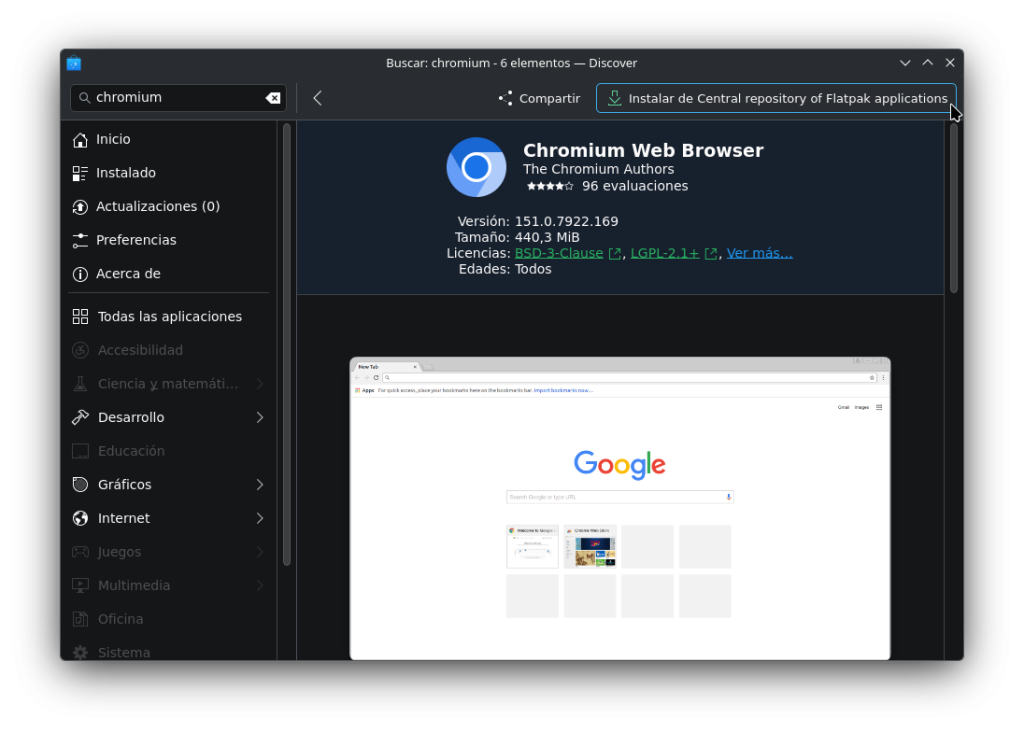
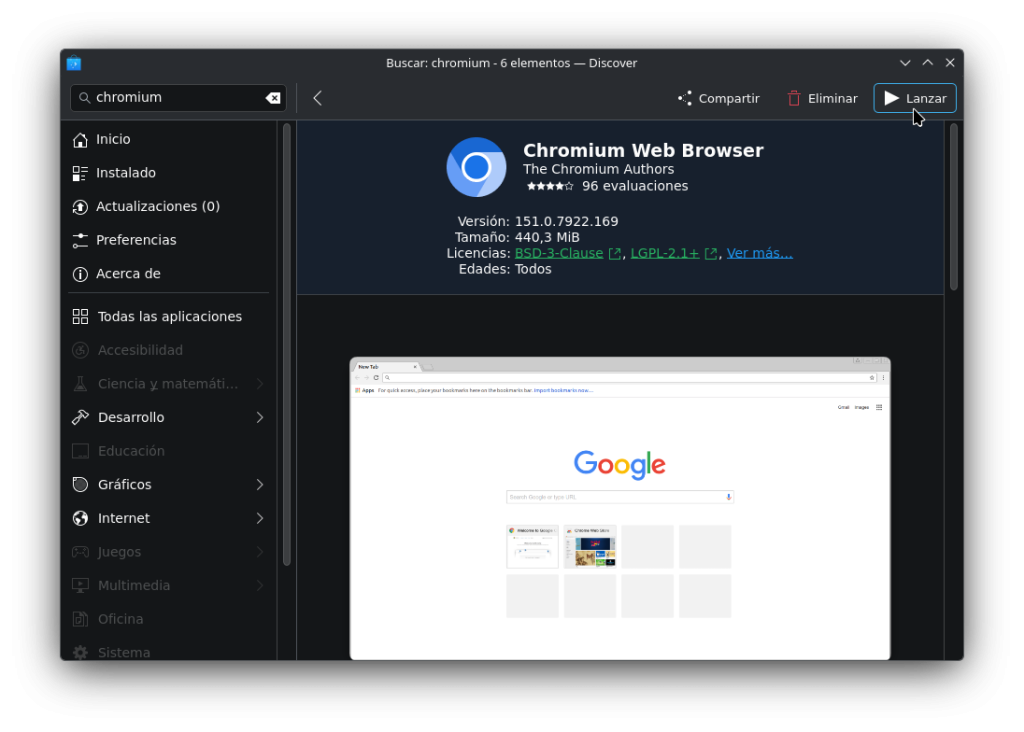
El proceso de instalación de otras aplicaciones Flatpak se realiza por el mismo procedimiento.
Una nota sobre los repositorios Discover y su mantenimiento/actualizaciones.
Los desarrolladores del proyecto KDE/Plasma se encargan de las actualizaciones de la aplicación Discover y, según su experiencia, realizan un excelente trabajo manteniendo actualizadas las versiones oficiales compatibles. Discover te notificará periódicamente sobre las actualizaciones necesarias mediante un icono de notificación situado en la esquina inferior derecha de la barra de tareas.
Asegurate de completar las actualizaciones de Discover lo antes posible para mantener estas aplicaciones siempre actualizadas. Recuerda también completar cuanto antes las notificaciones de actualización de MCC que aparezcan en la barra de tareas inferior derecha.
Notas importantes/advertencias
Si deseas utilizar Discover junto con MCC, asegúrate de completar la configuración de Discover como se mencionó anteriormente y deja marcadas únicamente las categorías «Flathub dl.flathum.org»; «vendordirectory Vendor (Automatic); lvfs Linux Vendor Firmware Service» en toda la lista, tal como se detalló anteriormente. De lo contrario, tanto MCC como Discover sugerirán actualizaciones para tu sistema Mageia que pueden entrar en conflicto entre sí. Este autor sugiere continuar utilizando el MCC como tu aplicación principal de paquetes y actualizaciones y usar la aplicación Discover para instalar solo aquellos paquetes que no se encuentren en las listas de aplicaciones de MCC; los responsables del mantenimiento de la aplicación Mageia hacen un excelente trabajo manteniendo actualizados los repositorios de MCC y la herramientas de gestión de URPMI son bien conocidas por su fiabilidad y eficiencia.
- NOTA: Tenga en cuenta que este tutorial está pensado para una instalación de Mageia y, aunque la aplicación Discover puede ser instalada en lo que respecta a otras variantes de Linux, este autor no acepta ninguna responsabilidad por la instalación de Discover en otras distribuciones.
- NOTA: Como es habitual, la instalación de Discover solo debe realizarse en un sistema Mageia que haya sido bien respaldado y también completamente actualizado a través de la GUI de MCC.
- NOTA: Este autor presenta este tutorial deliberadamente a través de la versión GUI de MCC y Discover sin mencionar ningún uso de ninguna consola.
Tienes este tutorial disponible también en nuestra wiki para futuras consultas aquí: «Configurar Discover como gestor de paquetes Flatpak»

Muy bueno que incluyan el instalador Discover. Gracias por este interesante aporte. Ahora más programas libres para Mageia.
Instalé desde hace más de un año Magia 9 en el portátil de una chica de 9 años, incluí la suite Gcompris, muy pocas veces a solicitado mi apoyo en algo que no pueda hacer. En las próximas semanas le actualizaré a la versión 10.
Gracias comunidad de Mageia, x hacer la distro fácil de usar, como lo ha sido Mandrake/Mandriva, distribución q he usado desde el año 2001, cuando descubrí q existía algo más q Window$ y MAC. Después de probar varias distros, me quedé con Mandrake/Mandriva, x su fácil instalación, reconoció todo mi hardware, sus herramientas Drake, lo hacen muy fácil de usar.