Introducción
Mageia ofrece en su ISO clásica un sinfín de escritorios listos para instalar. También disponibles una vez instalado el sistema.
Si por ejemplo tenemos instalado Plasma Kde, podemos instalar cualquiera de los otros escritorios desde el gestor de paquetes, desde la sección “Escritorio gráfico” seleccionando cualquiera de ellos.
Actualmente en un netbook con un Intel Atom 64Bits y 2 GB de Ram, la opción a elegir queda muy limitada dado el poco rendimiento del equipo. Es ahí donde Linux y los entornos de escritorio ligeros ganan la partida, y después de hacer algunas pruebas, el mejor balance en cuanto a modernidad, funcionalidad, personalización y optimización de recursos, lo encontramos en Lxqt.
Esta es una opinión basada en las pruebas en este equipo, y puede ser que tu hayas realizado otras que dependiendo del hardware tengan otra aceptación, pero seguro que instalado desde Mageia cualquier opción que elijas dará la talla. Hay que tener en cuenta que dadas las limitaciones del equipo y el consumo de recursos de las aplicaciones actuales como por ejemplo cualquier navegador web, el uso de este equipo queda relegado a trabajos locales, como por ejemplo la redacción de documentos como este que estoy escribiendo ahora mismo.
Instalación
En este apartado no nos vamos a extender mucho, solo indicar:
- Puedes instalarlo desde la ISO clásica escogiendo el entorno de escritorio en la opción indicada.
- Puedes instalarlo desde la ISO basado en red por cable escogiendo el entorno de escritorio en la opción indicada.
- Puedes instalarlo después al iniciar el sistema desde el gestor de software o desde la terminal.
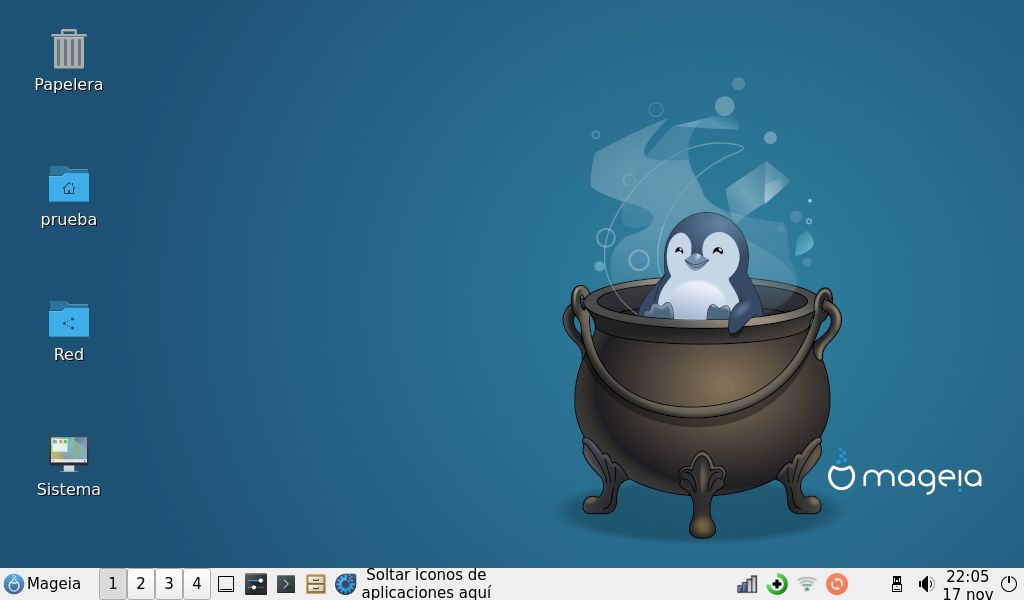
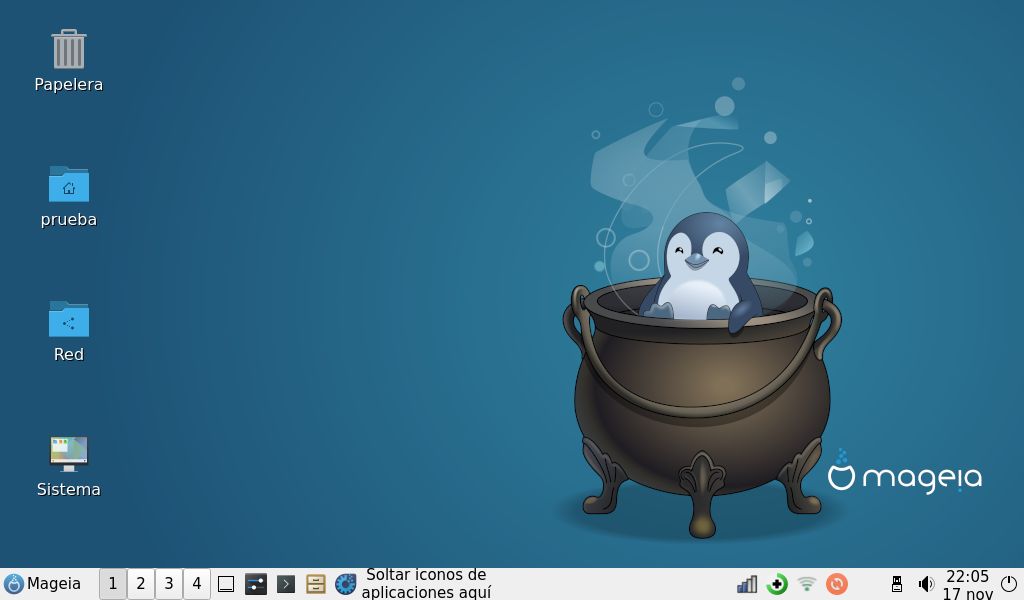
Una vez instalado, y después de haber reiniciado el sistema, puedes entrar al escritorio lxqt que debería aparecerte como este:
Configuración
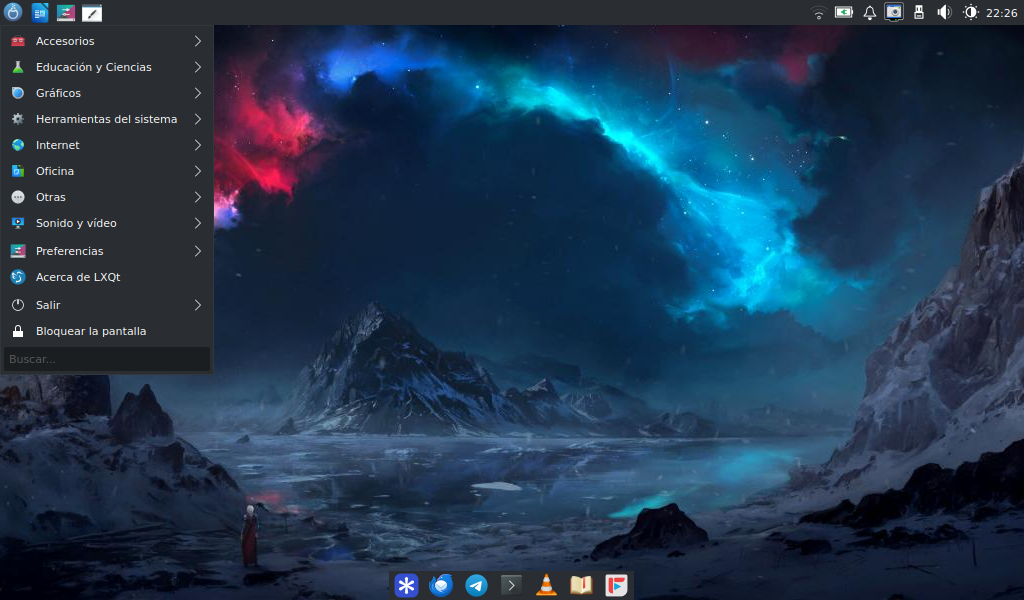
En Mageia los entornos de escritorio se entregan con la configuración por defecto del propio entorno, añadiendo algunas aplicaciones si es necesario y el fondo oficial de cada versión. En mi caso me gusta tener el panel arriba con lo básico y un panel inferior lanzador de aplicaciones, pero la personalización depende del usuario y como se encuentre más cómodo con el escritorio.
Algunas de las configuraciones realizadas:
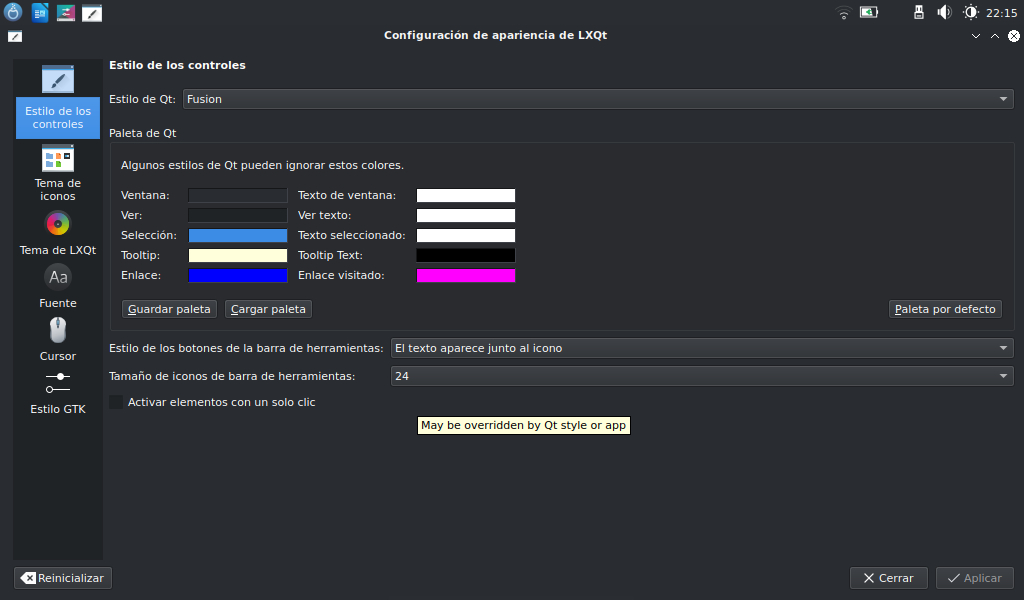
- En la seccion de “Aspecto” del Centro de configuración Lxqt podemos configurar el estilo de los controles, el tema de Lxqt y el tema de los iconos. En mi caso he optado por configurar el tema aproximando la apariencia a Plasma Kde con los iconos Breeze y el estilo también. Para ello hay que instalar el paquete “Breeze” que nos aportara la opción con el mismo nombre en “Estilo de Qt”.
- En la sección “Estilo Gtk” también he escogido que las aplicaciones muestren la apariencia como Breeze, pero como anteriormente este queda a decisión del usuario.
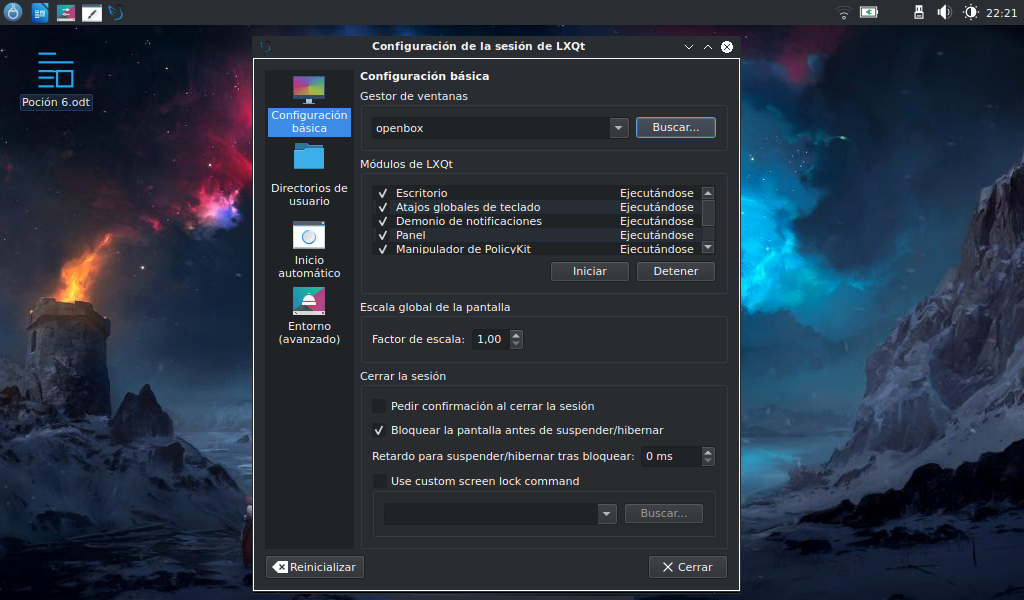
- Dentro del apartado “Configuración de la sesión” podemos configurar:
- En el apartado “Configuración básica” podemos configurar los módulos de Lxqt que queremos que se inicien con el sistema. En mi caso y dado que ejecuto casi siempre las aplicaciones desde el menú principal, he dejado desactivado “lanzador de aplicaciones” que evita que se inicie “lxqt-runner” que se activa con el atajo de teclado “Alt+F2” y consume unos 55 Mb de ram.
- En el apartado “Inicio automático” podemos configurar las aplicaciónes que queremos que se inicien con el sistema.
- Apartado “Entorno avanzado”. Aquí hay una opción muy interesante que podemos modificar. El valor “GTK_CSD” indica al sistema quien dibuja la barra de título de las aplicaciones, si el propio escritorio (en este caso Lxqt) o las aplicaciones mismas. Es recomendable cambiarlo a “1” si quieres que por ejemplo Firefox pueda esconder la barra de título desde su configuración y combinarla con la barra de pestañas como ocurre en otros escritorios.
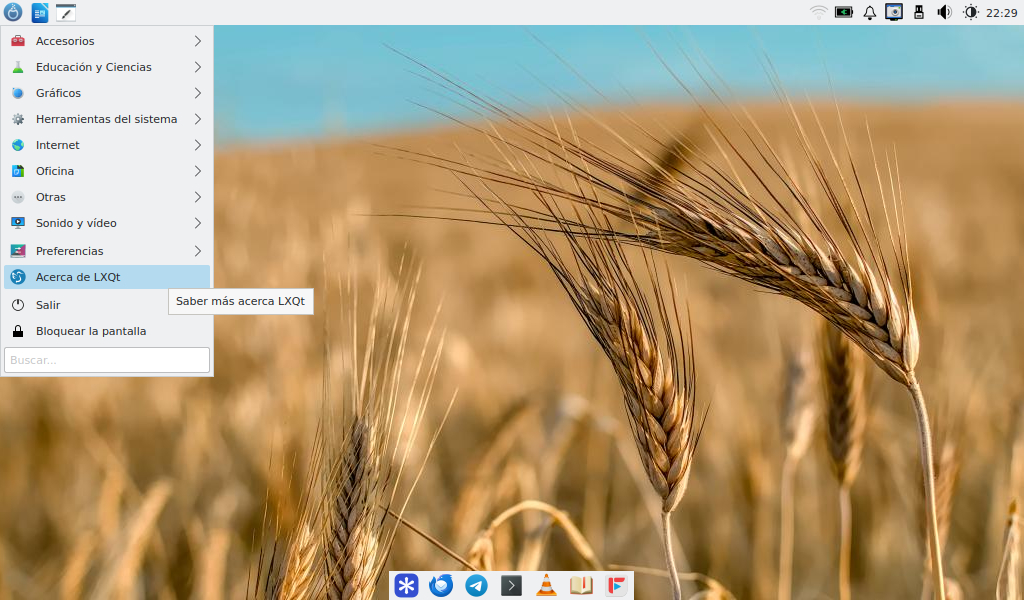
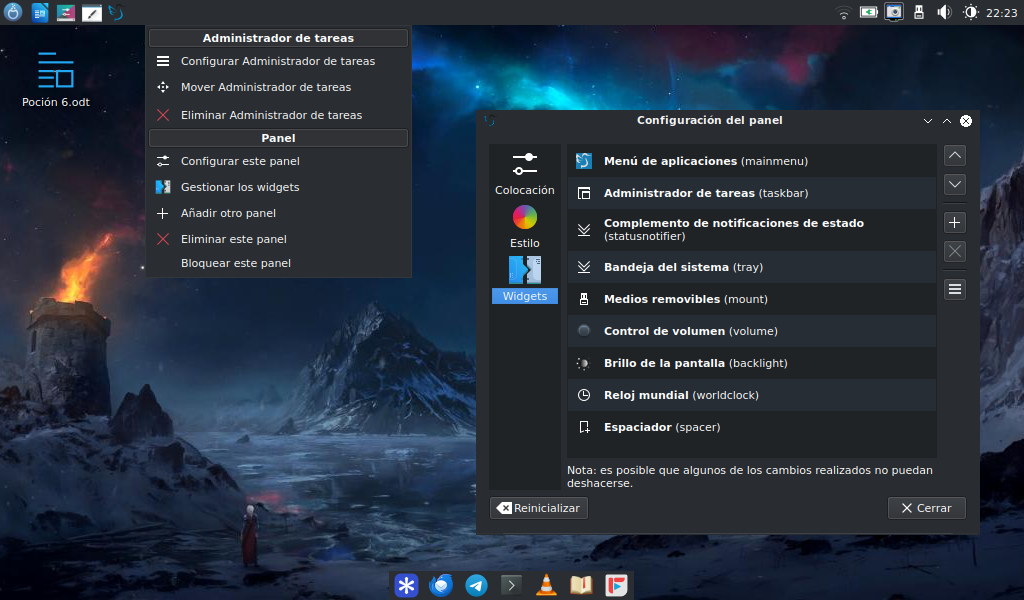
- Si haces clic con el botón derecho encima del panel, accederás a la configuración del panel y en el apartado de “Widgets” podemos elegir entre dos versiones del menú de aplicaciones. Para este equipo he decidido dejar el menú clásico con las aplicaciones en cascada, es más ligero y más compacto que el nuevo “Menú elegante” de Lxqt. Se pueden añadir y configurar más widgets desde la configuración del panel a decisión del usuario.
– Lightdm. Este es el gestor de login del sistema. Lxqt en Mageia se instala con Sddm por defecto, pero Lightdm es más ligero y configurable desde el Centro de Configuración de Lxqt. Para ello instalamos el paquete con una búsqueda desde el gestor de software o desde terminal como root con “urpmi lightdm”. Después entraremos en el Centro de Control de Mageia para marcarlo como predeterminado en “Arranque > Administrador de Pantalla”. Después de esto reiniciamos el equipo y la pantalla de login habrá cambiado al tema configurado en Lightdm.
Algunas aplicaciones ligeras
En esta sección vamos a enumerar algunas aplicaciones ligeras que hemos ido seleccionando después de las pruebas realizadas, que dependiendo de la funcionalidad que necesites pueden o no ser las más idóneas para el día a día. Hay que tener en cuenta que lo que intentamos es que el escritorio tenga la mejor funcionalidad posible dentro de un consumo mínimo de recursos, pero a veces hemos dado preferencia a la funcionalidad de la aplicación a costa de sacrificar un poco el consumo de recursos.
- Correo electrónico. Tenemos como aplicación más ligera “Claws Mail”, pero carece de cierta funcionalidad que si nos ofrece Thunderbird, como gestión y sincronización de calendario y tareas. Además Thunderbird puede llegar a ser un “todo en uno” al poder integrar protocolos de mensajería instantánea como IRC, Xmpp e incluso Matrix. Por lo que Thunderbird aunque un poco más pesado puede resultar muy aconsejable para unificar varias aplicaciones en una.
- Navegador web. Dada la limitada potencia del equipo se han realizado muchas pruebas al respecto de este tipo de aplicación. Si bien en simplicidad, facilidad de uso y ligereza, el ganador en este apartado es Falkon, la opción más completa es Helium-Browser, que aunque no está en los repositorios oficiales si lo tenemos disponible en los repositorios comunitarios y con instalación en AppImage.
- Ofimática. Aquí no ha discusión posible, si queremos funcionalidad el ganador es Libreoffice, desde el que estoy escribiendo justo en este momento en el Netbook, y su rendimiento es realmente suficiente para los recursos de los que dispone el equipo.
- Audio y vídeo. Varias aplicaciones en pruebas aquí también, tenemos como el más ligero a “mpv” como reproductor de audio y vídeo, siendo el que mejor comportamiento tiene tanto en audio como en vídeo. Hay que puntualizar que el equipo no es lo suficientemente potente en la parte gráfica como para reproducir mkv (aunque el archivo es pequeño si hemos conseguido que se reproduzca con fluidez), pero dado que la resolución de la pantalla es pequeña podemos encontrar formatos mucho más ligeros que reproducirá decentemente.
- Imagen. Como visor de imagen más ligero nos encontramos con Lximage-qt.
- Lectura. Después de realizar varias pruebas con las aplicaciones conocidas como Calibre, la ganadora en este apartado es FbReader sin duda alguna. Ligero, sencillo, personalizable desde su configuración. Todo lo que se necesita para leer libros digitales de casi cuaquier formato con un consumo mínimo de recursos.
Algunas capturas de pantalla.
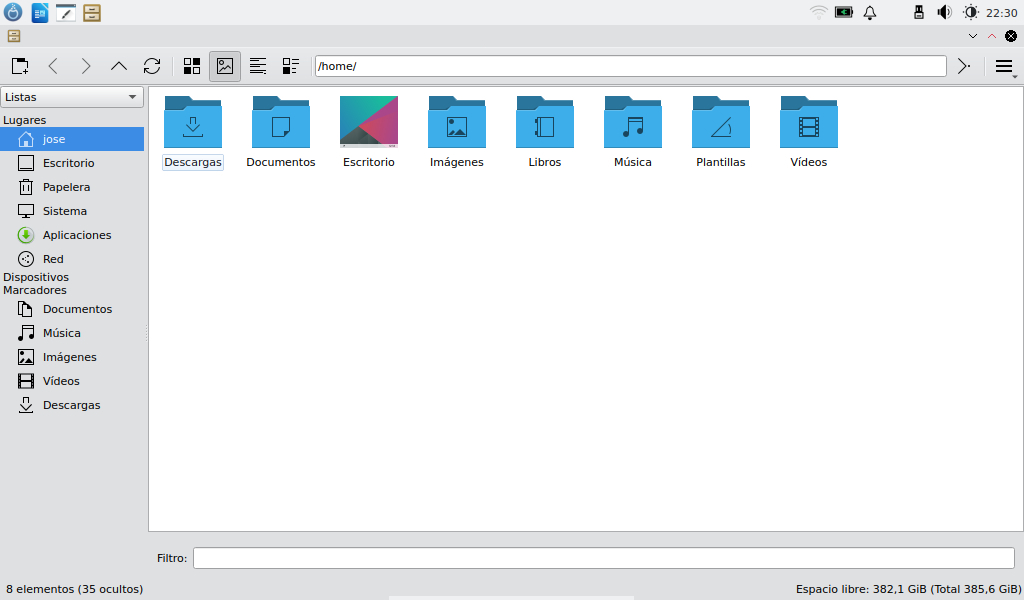
Os mostramos algunas capturas de pantalla del escritorio Lxqt por defecto en Mageia y como ha quedado después de la configuración en este pequeño equipo. A excepción del navegador que es un tragón de recursos, el resto de aplicaciones se mueven con suficiente soltura como para utilizar este equipo para tareas básicas, multimedia y muchas cosas, más.