


Avez-vous déjà eu besoin de la dictée vocale sans trouver le moyen de l’utiliser sous Linux ?
Mageia propose Elograf avec tout ce dont vous avez besoin pour le rendre fonctionnel en seulement quelques clics.
Allons-y !
Tutoriel − Installation
Depuis nos dépôts Mageia
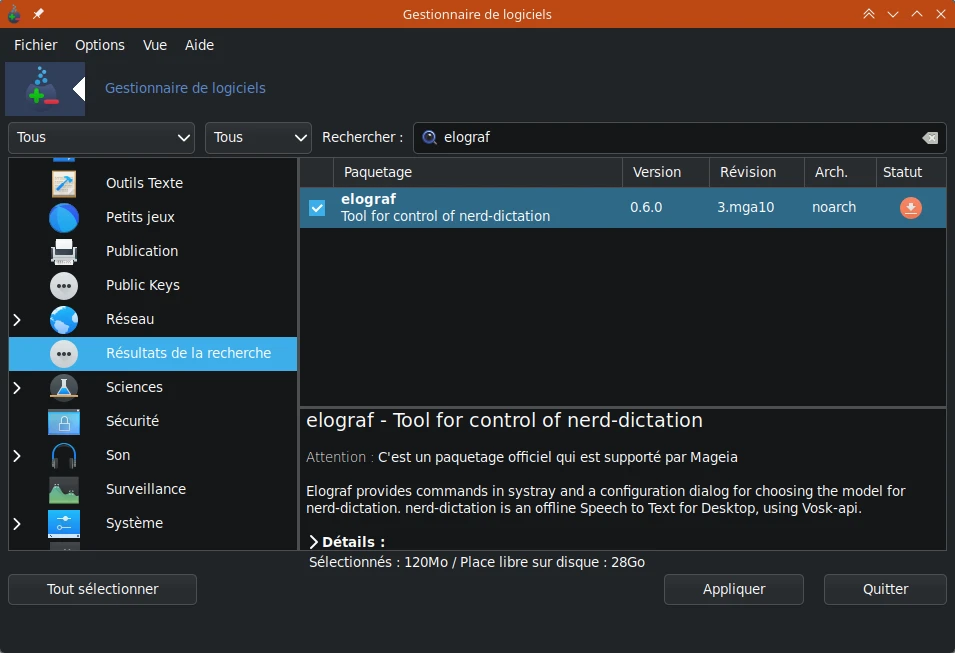
Depuis Mageia version 9, installer Elograf depuis nos dépôts est aussi simple que d’installer n’importe quelle application. Cela se fait à partir du Gestionnaire de logiciels dans la rubrique « Installer et désinstaller des logiciels » du menu des applications ou par le Centre de Contrôle de Mageia (CCM). Mageia installera tous les packages nécessaires pour rendre Elograf fonctionnel, incluant kaldi, vosk-api, et nerd-dictation.
Installation du modèle vocal
Le programme requiert un modèle vocal. Ce modèle est spécifique à chaque langue.
Les modèles disponibles sont présentés sur cette page.
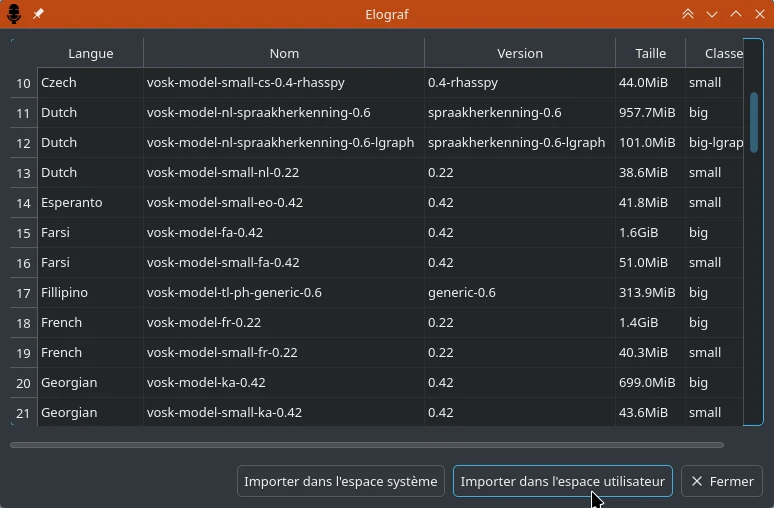
Les tests ont été réalisés à l’aide de l’un des modèles étendus disponibles via le lien mentionné ci-dessus. Ces modèles peuvent également être téléchargés directement depuis Elograf et installés soit dans l’espace utilisateur, soit dans l’espace système (le mot de passe root étant requis dans ce cas).
Utilisation
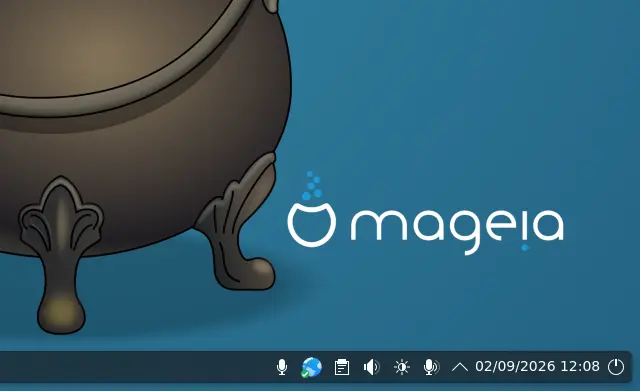
Lorsque vous démarrez Elograf depuis le Menu des applications de Mageia, une icône de microphone apparait dans la barre d’état système, déactivée par défaut. Cliquer sur l’icône activera Elograf et permettra la dictée vocale.
Le clic droit affiche un menu qui vous permet de commencer la dictée ou d’accéder à la configuration. Le menu de configuration présente des options pour ajouter des modèles tant localement — en téléchargeant le fichier depuis le lien susmentionné et en indiquant son emplacement de sauvegarde — qu’en ligne. Dans ce dernier cas, Elograf ouvrira une liste des modèles disponibles au téléchargement et vous proposera de choisir l’emplacement d’installation, avec la possibilité de de le faire dans l’espace utilisateur ou dans l’espace système depuis la même fenêtre.
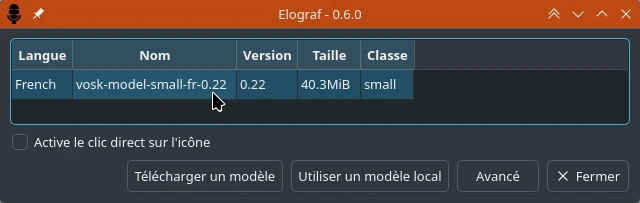
En sélectionnant « Active le clic direct sur l’icône », le début de la dictée est activé par un clic gauche sur l’icône.
C’est le bouton « Avancé » de cette fenêtre qui permet des réglages plus subtils comme la possibilité d’écrire les nombres en chiffres (pour l’anglais seulement), le choix du séparateur décimal pour les nombres, etc.
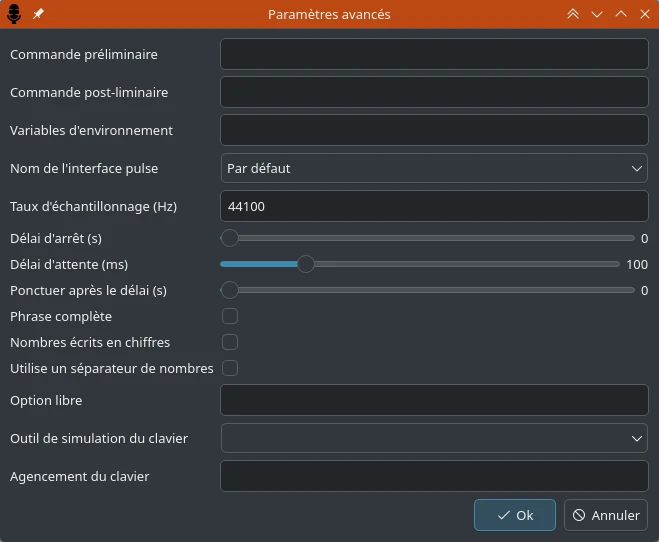
Il est conseillé d’ajouter Elograf à la liste de applications qui démarrent automatiquement au démarrage du système. Cela ajoutera son icône à la barre d’état du système, permettant un accès rapide aux commandes. La configuration de cette fonctionnalité dépend votre environnement de bureau.
Après ces réglages, rendez vous dans l’application avec laquelle vous avez l’habitude de rédiger, par exemple LibreOffice Writer, placez le curseur où vous le désirez, et commencez à dicter. Au lancement, il se peut que vous deviez patienter un peu avant que les premières paroles soient reconnues ; ceci est dû à la durée de chargement du modèle.
Voici quelques uns des atouts de cette application.
- Dictée hors ligne. La reconnaissance vocale est effectuée à l’aide de Vosk et de modèles téléchargés localement ; aucun audio n’est envoyé vers un service cloud. Ceci garantit la confidentialité, et permet de dicter sans connexion internet.
- Fonctionnel dans quasiment toute application de saisie. Le texte reconnu est « placé » dans l’application active, qui peuvent être un éditeur de texte, un navigateur, un e-mail, un formulaire, etc.
- Gain de temps lors de la rédaction de longs textes. Parler est généralement plus rapide et plus confortable que de saisir de grandes quantités de texte, notamment pour les brouillons, les notes, les e-mails ou les documents.
- Moins de temps de clavier. Particulièrement utile lorsque vous souhaitez réduire l’utilisation continue du clavier ou alterner entre la saisie au clavier et la dictée.
- Contrôle depuis la barre des tâches.
- Une sélection de différents modèles téléchargeables.
- Paramétrage facile, compatibilité avec X11 et Wayland (Pour Wayland, l’émulateur de clavier devrait être réglé sur « DOTOOL » dans « Paramètres avancés -> Outils de simulation du clavier », le clavier devant être spécifié.
- Libre.
Plus d’information sur notre Wiki : Reconnaissance vocale.

Bravo !
Peut on adapter un modèle à un langage informatique ?
Est-ce dans l’idée de dicter oralement un programme informatique ?
Clairement, le modèle de base n’est pas entraîné pour cela. Techniquement, ce doit être possible, mais ce n’est pas ce qu’Elograf propose.
Regarde plutôt cette démonstration : https://numenvoice.org/ numen est aussi dans les dépôts.