


Avez-vous besoin d’un logiciel qui ne figure pas dans la liste des dépôts Mageia ? (CCM->Gestion des logiciels->Installer et désinstaller) ? Tel que Google Chrome, Zoom, Spotify etc. ?
Le projet KDE/plasma offre une solution à ceci avec « Discover », l’installateur graphique d’applications Flatpak, disponible dans les dépôts via le CCM (Centre de contrôle de Mageia).
Tutoriel
Installation et configuration de Discover
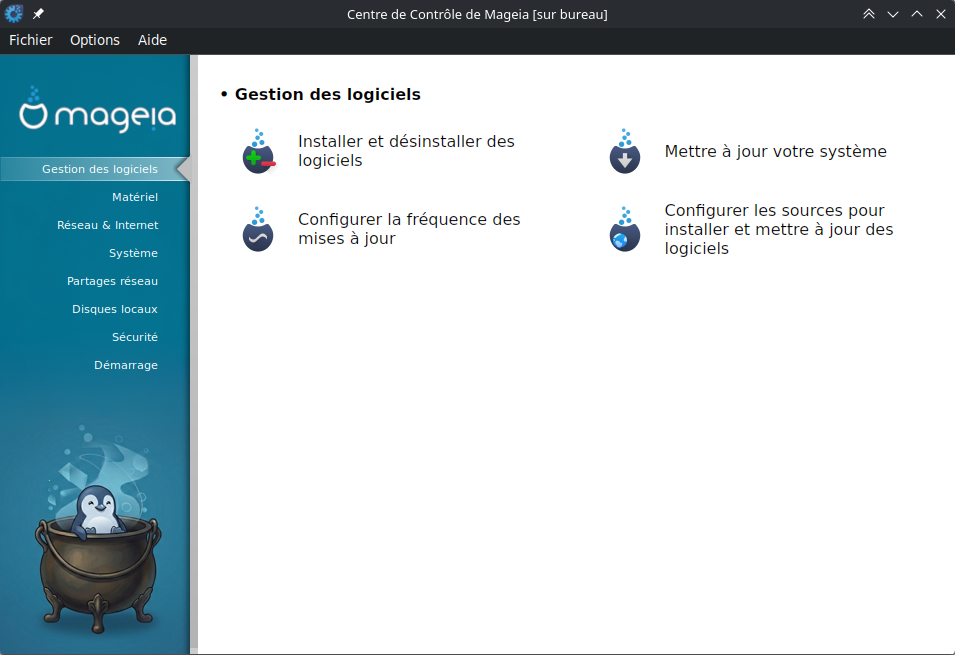
- Aller dans le CCM->Gestion des logiciels->Installer et désinstaller des logiciels ;
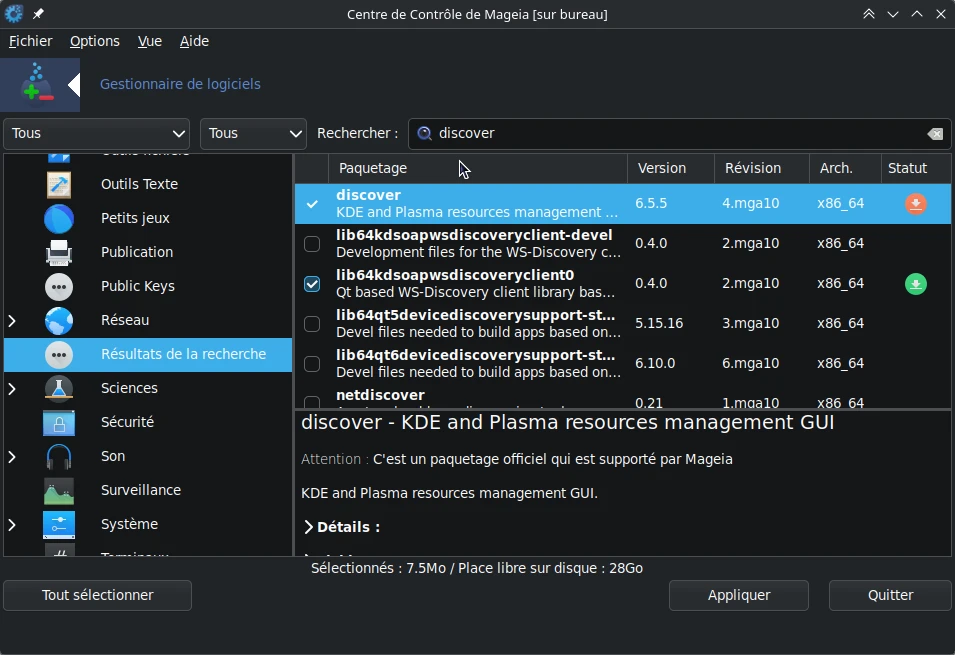
- Dans le champ de recherche, saisissez « discover » ;
- Le CCM renvoie une liste d’applications qui contiennent le mot « discover » ;
- Sélectionnez « discover » (KDE and Plasma resources management GUI ;
- Cliquez sur le bouton « Appliquer » en bas à droite de la fenêtre du CCM ;
- Cliquez sur « OK » pour finaliser l’Installation de « Discover » ;
- Une fois que l’installation est terminée, fermez la fenêtre du CCM ;
- Cliquez sur le bouton du « Menu des applications » en bas à gauche, allez dans « Outils->Outils système->Discover » ;
- Discover démarre pour la première fois.
Vous devrez maintenant compléter la configuration de Discover.
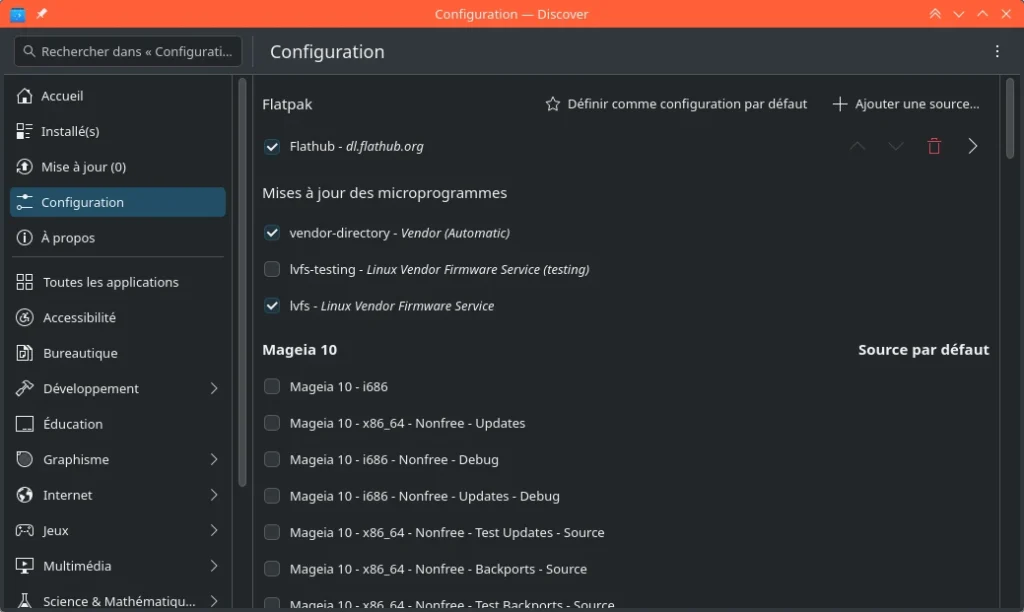
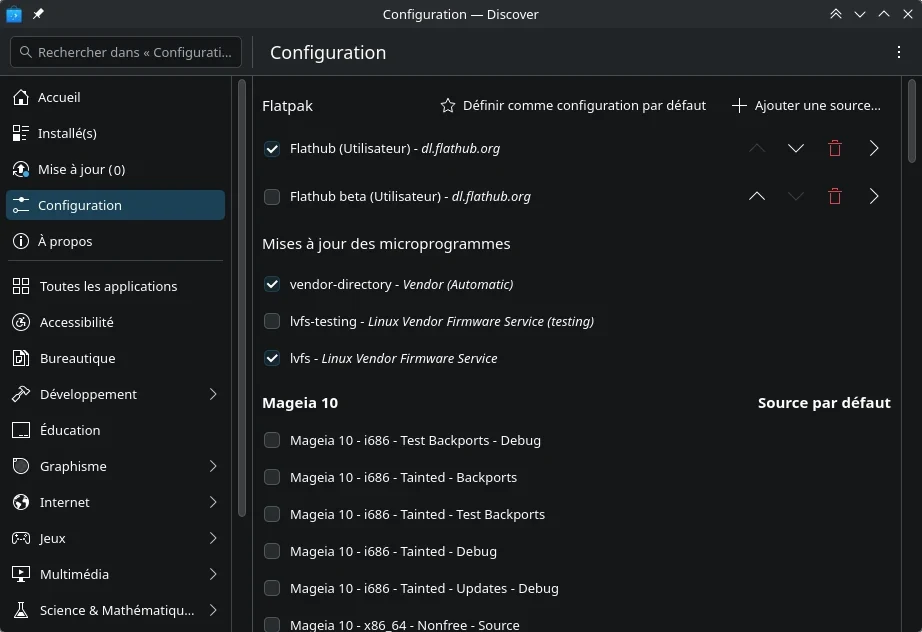
- Cliquez sur le menu « Configuration » à gauche ;
- Sélectionnez la case « Flathub – dl.flathub.org » ;
- Ensuite, ***COMPLÉTER CETTE ÉTAPE IMPORTANTE*** En dessous de « Mageia 10 », DÉSÉLECTIONNEZ toutes les cases de la colonne ;
- En conséquences, les seules cases qui resteront cochées seront celles de « Flathub – dl.flathum.org » : « vendor-directory – Vendor (Automatic); lvfs – Linux Vendor Firmware Service » ;
- Vous allez maintenant définir la fréquence des mises à jour de Discover ;
- Cliquez sur les trois points en haut à droite de la fenêtre de Discover ;
- Sélectionnez « Configurer les mises à jour… ». Ce qui vous amène dans la page « Mise à jour des logiciels − Configuration du système » de KDE ;
- Sélectionnez ce qui vous convient ;
- Vous avez installé et configuré Discover pour Flatpak.
Installer des applications Flatpak de Discover
- Dans Discover, cliquez sur « Accueil » ;
- Dans le champ de recherche (en haut de la fenêtre), saisissez le logiciel que vous voudriez installer ;
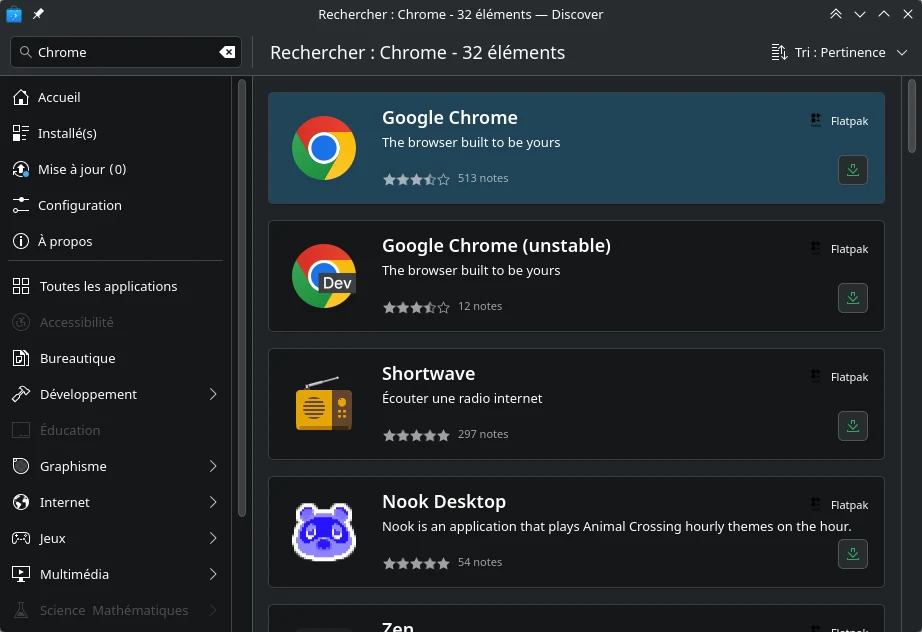
- Comme exemple de ce tutoriel, ce sera « Google Chrome » ;
- Saisissez « Chrome » dans le champ de recherche, et validez avec « Entrée » ;
- Le logiciel « Google Chrome » (qui n’est pas disponible dans les dépôts de Mageia) apparaît dans une liste d’applications ;
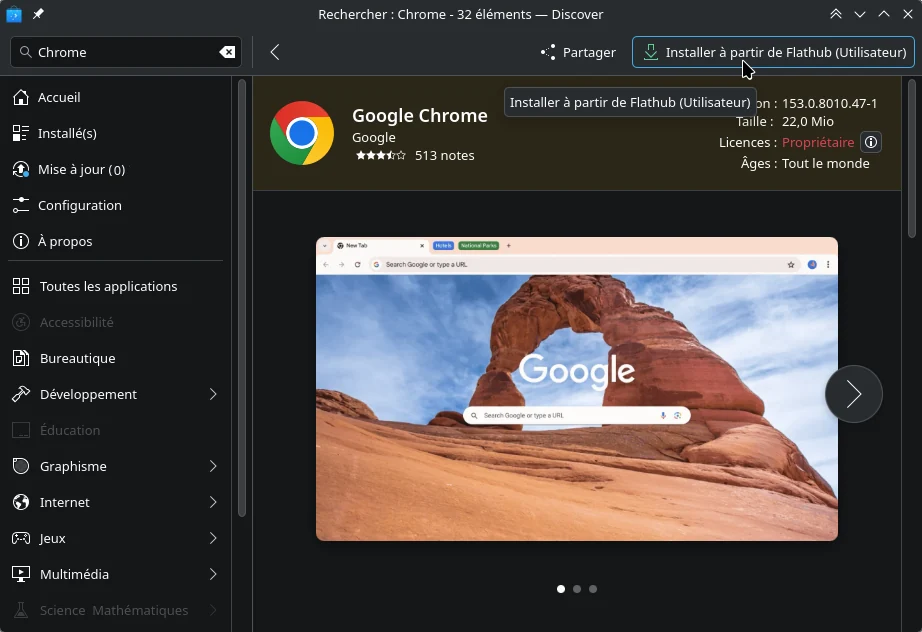
- Cliquez sur le bouton « Installer » de l’élément « Google Chrome » de cette liste ;
- Discover installe alors Google Chrome ;
- Discover doit alors vous demander le mot de passe root pour compléter le processus d’installation ;
- Une fois Google Chrome installé, le bouton « Installer » de Discover est remplacé par un bouton « Supprimer » ;
- Le lanceur de « Google Chrome » doit maintenant apparaître dans votre « Menu des Application »->Internet->Plus.
Cette procédure s’applique à toute autre application Flatpak de Discover.
Remarque sur les dépôts Discover et les mises à jour
Les développeurs du projet KDE/Plasma maintiennent les applications de Discover à jour, et d’expérience, font un excellent travail pour conserver un support officiel aux versions courantes. Discover vous informera de temps en temps de la nécessité des mises à jour par le bouton de notification de votre barre des tâches.
Effectuez ces mises à jour aussi rapidement que possible afin de maintenir vos applications les plus à jour. Pour rappel, exécutez chaque mise à jour du CCM dès que la notification apparaît dans votre barre des tâches.
L’auteur suggère de continuer à utiliser le CCM comme principal gestionnaire de paquetages et mises à jour, et d’utiliser Discover uniquement pour les applications absentes du CCM. L’équipe des mainteneurs des applications de Mageia fait un excellent travail en gardant les dépôts à jour et les outils de gestion URPMI sont bien reconnus comme sûrs et efficients.
Remarques importantes/mises en garde
Si vous désirez utiliser Discover aux cotés du CCM, assurez vous d’avoir rempli la configuration de Discover comme précisé plus haut, et d’avoir sélectionner uniquement les catégories « Flathub – dl.flathum.org« ; « vendor-directory – Vendor (Automatic); lvfs – Linux Vendor Firmware Service » sur toute la liste exposée plus haut. SINON, les mises à jour de votre système vous seront proposées par le CCM ET par Discover. Ce qui pourra engendrer des conflits entre ces deux gestionnaires.
Rédigé par Joselp – Traduit par Meuz

Impossible de charger des applications
Veuillez vérifier votre connexion sur Internet.
Bonjour Yves,
Sans connaître le contexte, il est impossible de répondre. Je t’invite à partager tes questions sur le forum.
bonjour Yves,
j’ai le même problème, et je me suis apeçu qu’en allant directement en dessous à toutes les applications et suivants, tu peux installer tout ce que tu souhaites. mais je ne suis pas sur qu’il te proposera les mises à jour car ce que j’ai installé ne figure pas dans le paragraphe installés
Je ne sais pas si c’est un bug de mon côté, mais les applications Flatpak n’apparaissent pas dans le menu des applications.
J’aiemerai aussi savoir s’il est possible d’en mettre dans la boite à mignature, je pense à Element, ou FluffyChat qui sont des messageries par exemple ?
Je vois qu’il y a un bug déposé sur le Bugzilla Discover ici [https://bugs.kde.org/show_bug.cgi?id=481091].
Je peux aussi confirmer que sur certaines installations de Mageia dont j’ai installées, qu’où j’amorce Discover sur un ordi avec connexion internet rapide giga, et où je clique sur la section « Accueil », que la liste d’applications apparaît comme prévu.
Par contre, où j’amorce Discover sur un ordi avec une connexion lente, que la liste d’applications n’apparaît pas. Mais, ceci n’empêche tout de même d’installer des appli si on en insère le nom dans champ de recherche. Je peux d’en plus cliquer sur « Toutes les applications » et peux voir toutes les appli disponibles.
Il me sembe un bogue dans Discover.
Je me suis mal exprimé en fait, elle apparaissent bien dans Discover, mais pas dans le menu Mageia des applications
Alors, oui, c’est le comportement attendu.
Le menu Mageia des applications affiche uniquement les applications installées sous forme de rpm et les applications disponibles à l’installation sous forme de rpm et fournies par les dépôts déclarés. Les applications flatpak (ou Appimage) n’y apparaissent pas.
Ça changera peut-être, mais ce n’est pas sûr.
Bonjour,
Avez vous cliqué sur « ajouter flathub » dans Discover ?
Les paquets flatpak ne seront listés que si vous avez activé un dépot flat.
bonjour,
pour obtenir flathub, j’ai cliqué sur configuration, puis en haut à droite sur les trois points verticaux et ajouter flathub