


Nous démarrons une série de postes de blogue. Des idées, applications, processus, customisations, contributions qui seraient judicieux pour nos utilisateurs, rendant l’utilisation de Mageia plus familière à chacun. Nous espérons sincèrement que ces nouvelles publications vous intéresseront. N’hésitez pas à les partager sur les réseaux sociaux, sur votre blog personnel, sur votre site web, sur des sites d’actualité ou sur tout autre support qui présenterait les qualités de Mageia !
Prologue
Aujourd’hui, nous parlerons de cette application, qui, quoique quelle que peu oubliée, est une bonne alternative peu gourmande en ressources pour gérer simultanément divers protocoles de messagerie. Dans Mageia, elle est très bien packagée, avec beaucoup de greffons (plugins) que vous ne trouverez pas dans d’autres distributions et qui épaulent très bien Pidgin, vous permettant de l’utiliser telle qu’une application moderne.
Pidgin est multi-plateforme et multi-protocoles, ce qui signifie que si vous ajoutez ce dont vous avez besoin, vous aurez une multitude d’applications de messagerie en une.
D’autre part, l’optimisation sur les ressources est telle que l’impact est vraiment minimal. Un coup d’œil sur les données depuis deux des applications les plus plébiscitées par l’utilisateur moyen : WhatsApp et Telegram, par exemple.
- Telegram s’attribuera 300 à 400 Mo de la RAM de votre ordinateur.
- WhatsApp consommera 700 à 900 Mo de la RAM − une quantité franchement extravagante pour une application de messagerie… Bien sûr, la plupart de ces versions sont construites sur Electron, et leur impact tant sur Mageia que sur Windows est comparable…
Pidgin avec ces deux comptes configurés consommera de 90 à 150 Mo de votre RAM, au plus, ainsi comme vous pouvez le voir, c’est vraiment conseillé en terme de performances et de ressources.
D’autre part, Pidgin a ses greffons. Il est hautement recommandé de laisser l’« Historique » activé, ce qui vous permet de sauvegarder des conversations. Il n’est pas judicieux de supprimer les conversations depuis la fenêtre de conversations, accessible via l’option « Afficher l’historique » dans le menu de chaque conversation.
Installation
L’installation dans Mageia est très simple, quoique certains comptes puissent demander l’installation de quelques extensions.
Vous avez plusieurs manières de la faire : via le gestionnaire de logiciels ou via le terminal. Allons-y :
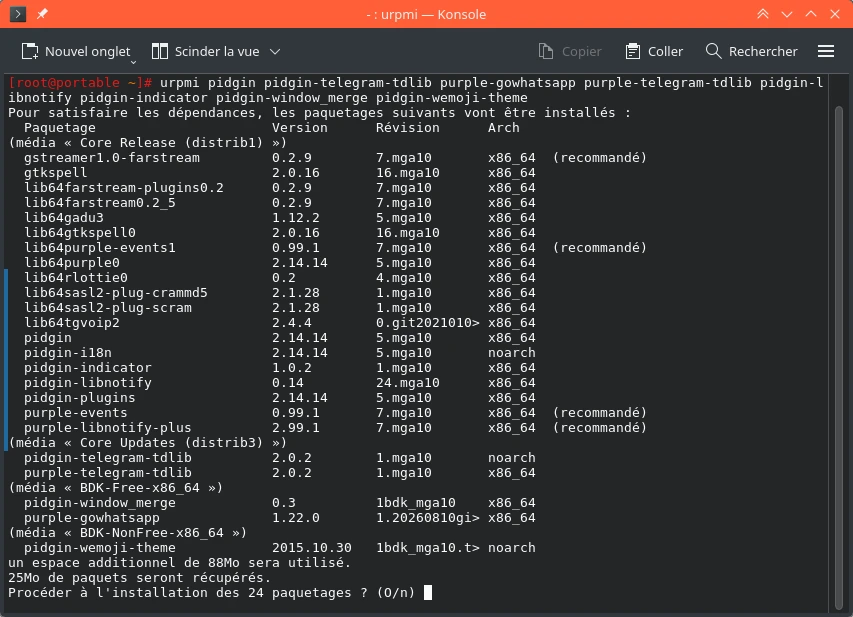
- via le terminal. Il est recommandé d’avoir les dépôts Blogdrake community repositories autorisés pour certains packages. Dans le terminal, et en root, saisissez :
urpmi pidgin pidgin-telegram-tdlib purple-gowhatsapp purple-telegram-tdlib pidgin-libnotify pidgin-indicator pidgin-window_merge pidgin-wemoji-theme
Avec cette commande, Pidgin, les plugins pour Telegram, WhatsApp et un thème complet d’émojis seront installés.
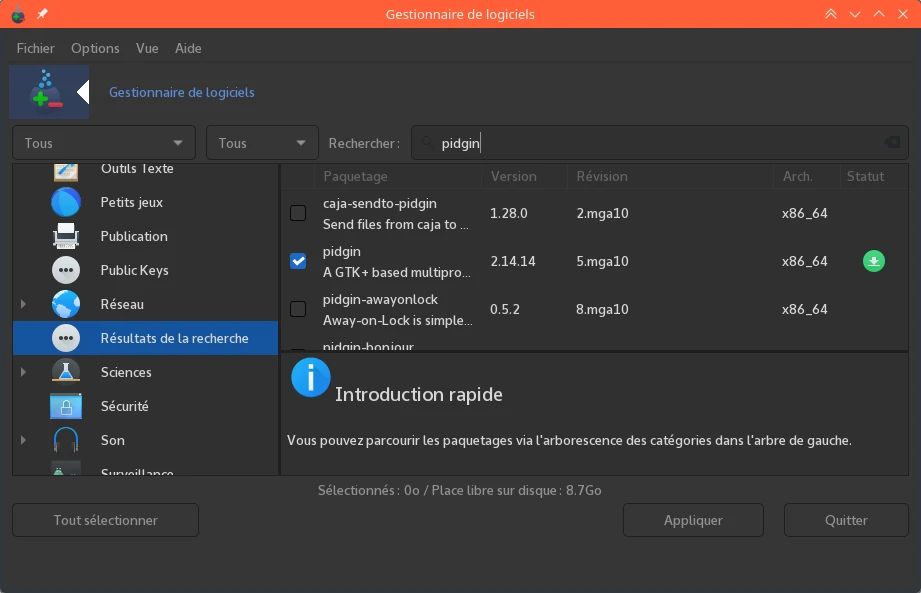
- via le gestionnaire de logiciels. Dans le Menu des applications, et cliquez sur « Installer et désinstaller de logiciels ». Une fois là, assurez vous que les deux filtres de recherches sont configurés sur « Tous ». Ensuite, nous installons ces packages : « pidgin » « pidgin-telegram-tdlib » « pidgin-wemoji-theme » « purple-gowhatsapp » « purple-telegram-tdlib » « pidgin-libnotify » « pidgin-indicator » « pidgin-window_merge ».
Comme précédemment, ceci installera les plugins et le thème d’émojis.
Configurer Pidgin pour gérer ces deux messageries est relativement simple. Au démarrage, des remerciements ou salutations et une fenêtre de configuration apparaîtront. Notez que Pidgin supporte plusieurs autres protocoles de communications, comme Gadu-Gadu, Google Talk, IRC, XMPP, etc. Pour d’avantages d’informations à leur sujet et comment des installer, visitez le site officiel de Pidgin.
Telegram
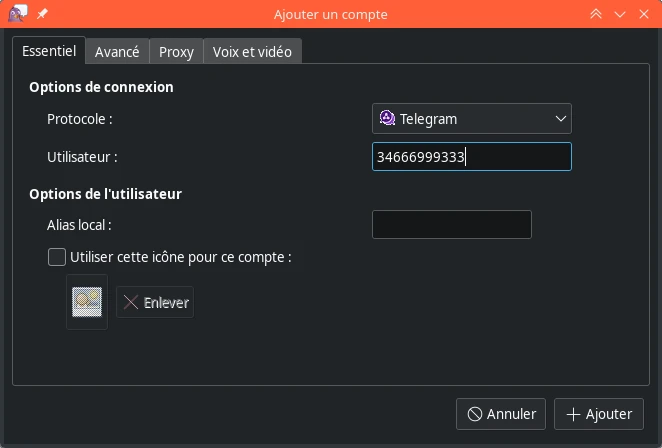
Dans la section Comptes, Gérer les comptes, cliquez sur « + Ajouter ». Dans la fenêtre suivante, sélectionnez le protocole « Telegram (tdlib) ». Ensuite, dans le champ « Utilisateur », saisissez votre numéro de téléphone avec l’indicatif international. Par exemple, dans mon cas, depuis l’Espagne, ce serait 34666999333.
Appuyez ensuite sur « Accepter » ou « Ajouter ». Une fenêtre contextuelle s’affichera alors pour vous permettre de saisir le code envoyé par Telegram à l’application mobile. Le compte Telegram est désormais configuré.
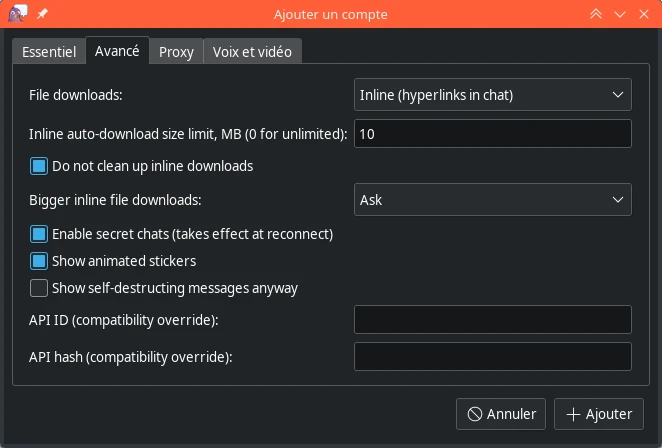
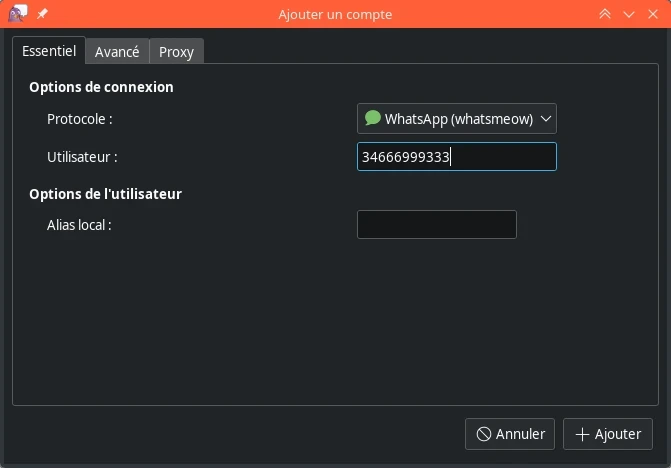
Dans la section Comptes, Gérer les comptes cliquez sur « + Ajouter », et dans la fenêtre suivante, sélectionnez le protocole « WhatsApp ». Ensuite, dans le champ « Utilisateur », saisissez votre numéro de téléphone avec l’indicatif international, puis vient l’étape importante : ajoutez « @s.whatsapp.net » à la fin. Par exemple, dans mon cas, depuis l’Espagne, ce serait 34666999333@s.whatsapp.net.
Après ceci, une fenêtre apparaîtra avec un QR code pour ajouter la session depuis l’application mobile.
Configuration supplémentaire pour les thèmes GTK, mode sombre dans Pidgin
Pour les environnement autres que Plasma, si Pidgin ne reprend pas le thème sombre par défaut défini dans les préférences de l’environnement de bureau, vous pouvez essayer de fermer Pidgin après avoir configuré les comptes et installé les paquets :
- « gtk-chtheme ». Il s’agit d’une application qui vous permettra de modifier les thèmes des applications GTK.
- « gtk2-theme-engines ». Qui installe divers thèmes GTK pour les applications GTK.
- Ouvrez l’application des thèmes GTK et sélectionnez le thème « Nodoka-Midnight ».
Ce thème semble être celui qui intègre le mieux le mode sombre dans Pidgin.
- Rendez-vous dans votre dossier personnel et recherchez le fichier « .gtkrc-2.0 » (vous devrez afficher les fichiers cachés pour le trouver). N’oubliez pas de supprimer le point du nom une fois le fichier copié afin que le thème s’applique correctement à Pidgin ; le nom doit alors devenir « gtkrc-2.0 ».
- Copiez ce fichier dans le dossier « .purple », où se trouvent tous les éléments liés à Pidgin.
- Redémarrez, et ouvrez alors Pidgin normalement. Il devrait avoir pris le thème sombre.
Quelques captures :
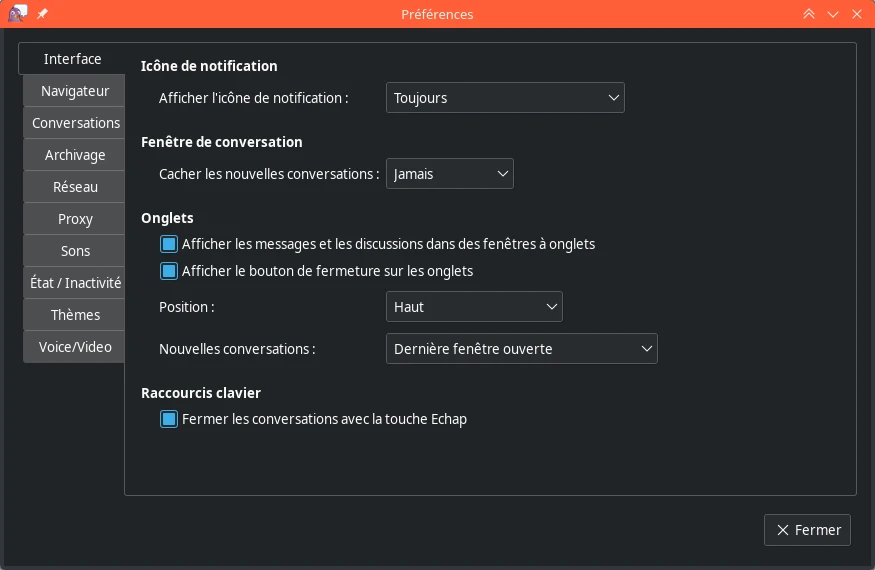
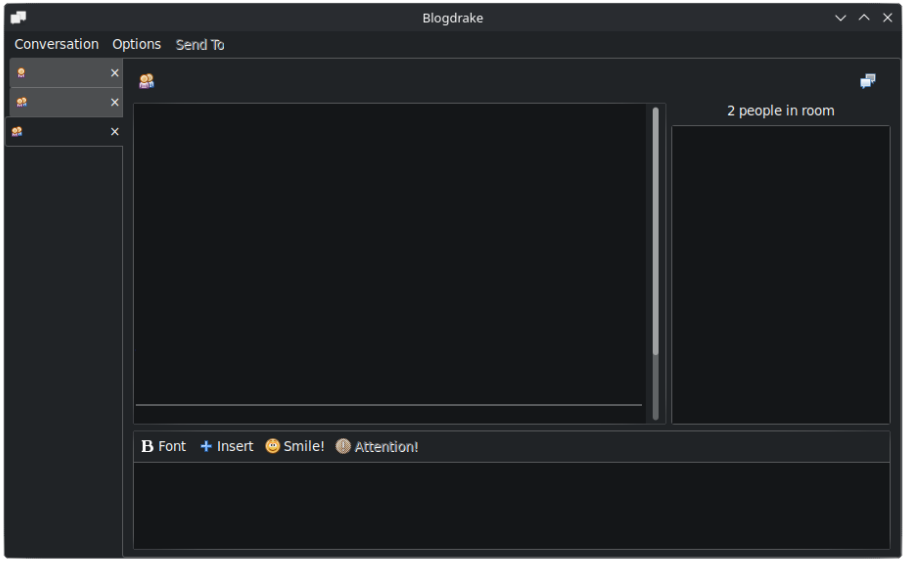
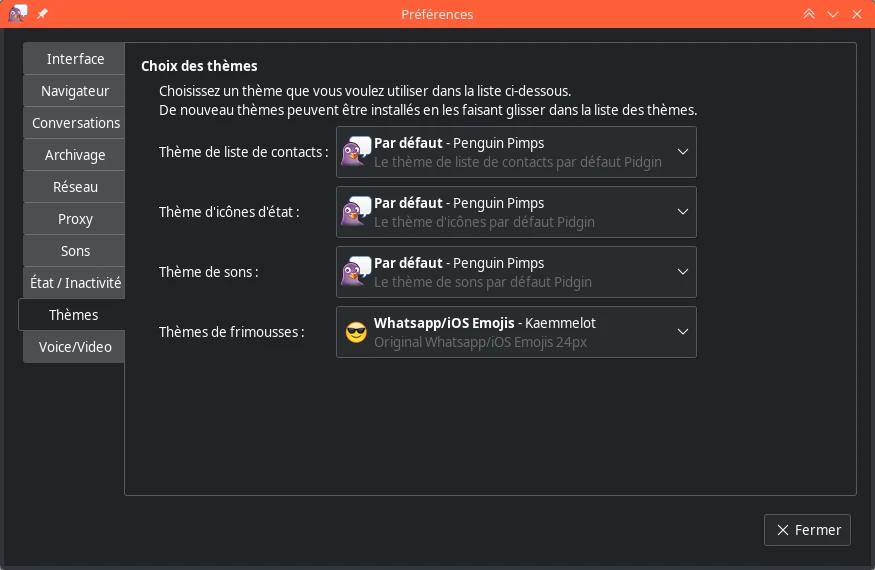
Nous avons précédemment installé un thème Emoji étendu. Pour l’activer, rendez-vous dans les Préférences, puis dans « Thèmes > Thème Emoji », et sélectionnez le thème. Il apparaîtra sous le nom « Emojis WhatsApp/iOS ».
Raccourcis clavier
- Dans la fenêtre principale, vous pouvez rechercher une conversation avec « Ctrl+f ». Si par exemple, nous avons le même nom sur deux comptes différents (WhatsApp et Telegram par exemple), Pidgin nous indiquera de quel compte provient la conversation.
- Dans une fenêtre de conversation, utilisez « Ctrl+F » pour rechercher dans de celle ci.
- Dans la fenêtre de discussion, utilisez la combinaison « Ctrl+M » pour ouvrir une nouvelle discussion ou recherchez-en une pour démarrer une conversation.
- Dans la fenêtre principale « Liste d’amis », appuyez sur « Ctrl+p » pour ouvrir les préférences.
Greffons
- Historique : affiche les conversations précédentes. Accédez à la dernière conversation avant d’en démarrer une nouvelle
- Popus Libnotify (à ne pas confondre avec Libnotify+) : affiche les notifications à l’aide de libnotify
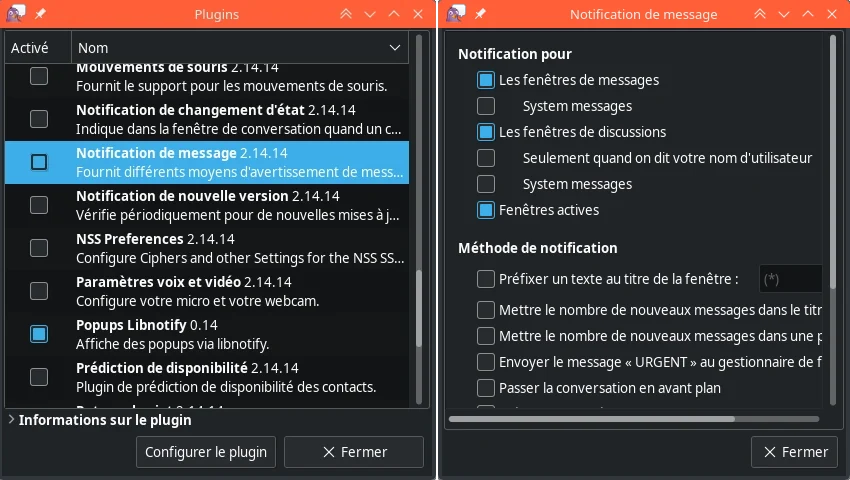
- Notification de messages : permet d’être averti des messages non lus.
- Nouvelle ligne : ajoute une ligne horizontale pour séparer les anciennes et les nouvelles conversations.
- Fusion des fenêtres : ce greffon vous permet de fusionner les fenêtres « amis » et « discussions ».
Vous pouvez configurer ces extensions avec le bouton « Configure Plugin » en bas de la fenêtre.
Nous espérons que ce tutoriel vous a intéressé. Il vous explique comment configurer et utiliser une application qui, bien qu’elle ne soit pas très connue, est un véritable petit bijou pour gérer vos messages depuis votre PC avec un minimum de ressources. Et surtout, elle est disponible dans les dépôts Mageia et BlogDrake !!!.

Ping : Potions de Mageia. 05 − Comment Mageia se classe parmi les plus conviviales des distros, même si beaucoup l’ignorent | Mageia Blog (Français)