



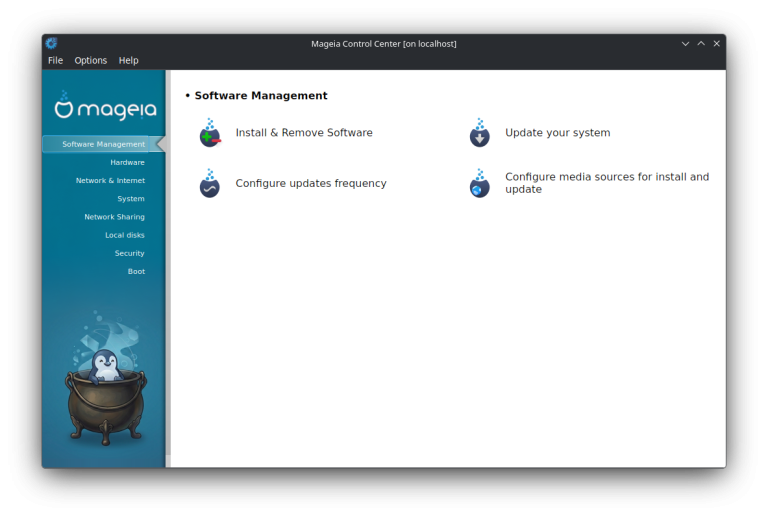
Você precisa de algum programa que não aparece na lista de repositórios do Mageia (MCC -> Gerenciamento de software -> Instalar e remover software), como o Google Chrome, Zoom, Spotify, etc.?
O projeto KDE/Plasma oferece uma solução para isso com o seu instalador gráfico de aplicativos flatpak “Discover”. Este aplicativo está disponível para instalação nos repositórios do MCC (Centro de Controle Mageia).
Tutorial
Para instalar e configurar o aplicativo Discover, faça o seguinte:
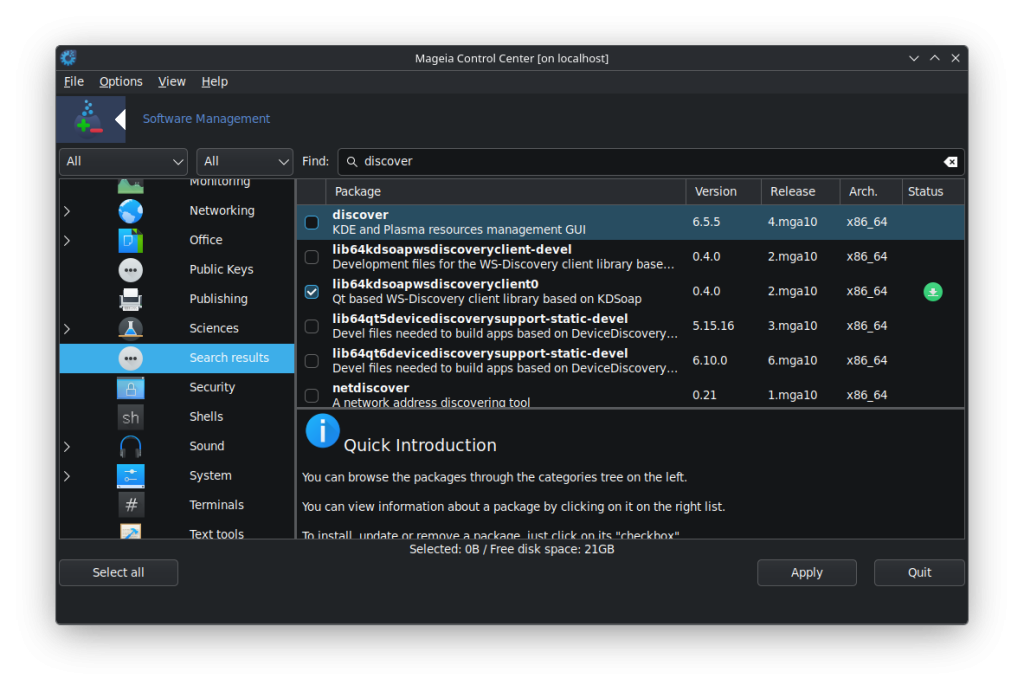
- Vá para a seção MCC (Centro de Controle do Mageia) -> Gerenciamento de software -> Instalar e remover software.
- No campo de busca, digite “discover”. O MCC retornará uma lista de aplicativos que contêm essa palavra.
- Escolha “discover” (Interface gráfica de gerenciamento de recursos do KDE e Plasma).
- Clique no botão “Aplicar” na parte inferior da janela do MCC.
- Clique em “OK” para concluir a instalação do “Discover”.
- Assim que a instalação for concluída, feche a janela do MCC, pois você não precisará mais dela para os próximos passos.
- Clique no botão Iniciar no canto inferior esquerdo da barra de tarefas e vá em Ferramentas -> Ferramentas do Sistema -> Discover. O Discover será iniciado pela primeira vez.
Agora você precisará concluir a configuração do Discover:
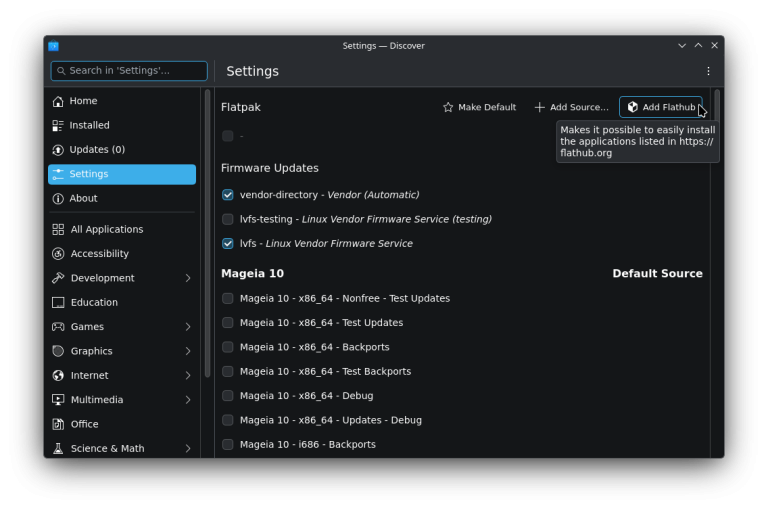
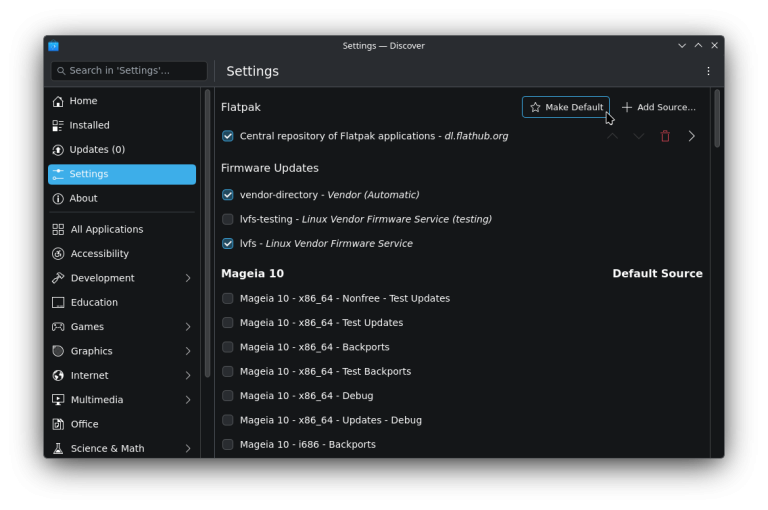
- Clique no item de menu “Configurações” do lado esquerdo.
- Escolha a opção que diz “Instalar Flathub – dl.flathub.org”.
- Em seguida, CONCLUA ESTA ETAPA IMPORTANTE — Na coluna “Mageia 10”, DESMARQUE todas as outras categorias dos itens restantes da lista.
Isso deve deixar marcada na lista inteira apenas a categoria “Flathub – dl.flathub.org” (além de vendor-directory – Vendor (Automatic) e lvfs – Linux Vendor Firmware Service).
Agora você precisará definir a frequência da rotina de atualizações do Discover:
- No canto superior direito da janela do Discover, clique nos três pontos.
- Escolha “Configurar atualizações”. Isso levará você à página “Configurações do Sistema KDE -> Atualização de Aplicativos”.
- Escolha as configurações que melhor se adaptam às suas necessidades.
Você concluiu a instalação e a configuração do Flatpak no Discover.
Para instalar aplicativos Flatpak via Discover:
- No aplicativo Discover, clique no item “Início” (Home) no menu do lado esquerdo.
- No campo de busca (no topo da janela), digite o nome do aplicativo que você gostaria de instalar.
Para fins deste tutorial, usaremos o aplicativo “Google Chrome”.
- Digite “Chrome” no campo de busca e pressione Enter no teclado. Você verá o aplicativo Google Chrome (que não é encontrado/suportado nos repositórios padrão do CCM).
- Clique em “Instalar” na opção do Google Chrome.
- O Discover fará a instalação do aplicativo Chrome em formato Flatpak.
- Em algum momento, o Discover poderá solicitar a senha de root para concluir o processo.
- Assim que o Chrome estiver instalado, o botão “Instalar” mudará para “Remover” (o qual você poderá usar no futuro caso queira desinstalá-lo).
- Você encontrará o navegador Chrome no menu Iniciar do Mageia (no canto inferior esquerdo) em: Internet -> Mais.
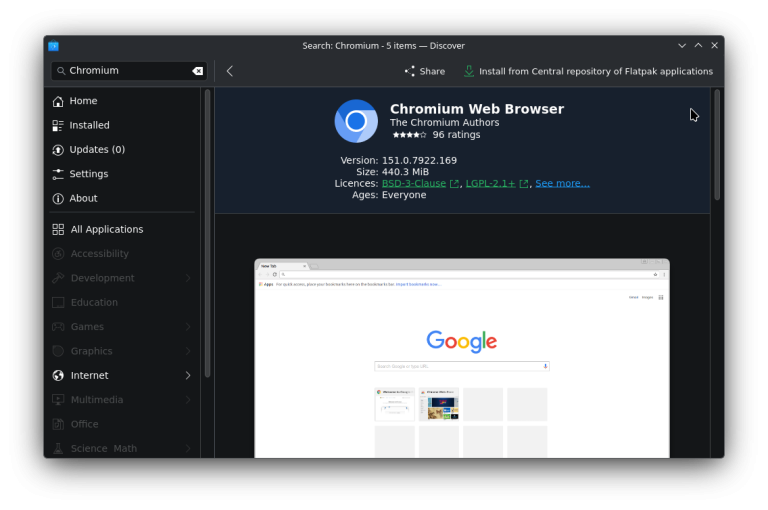
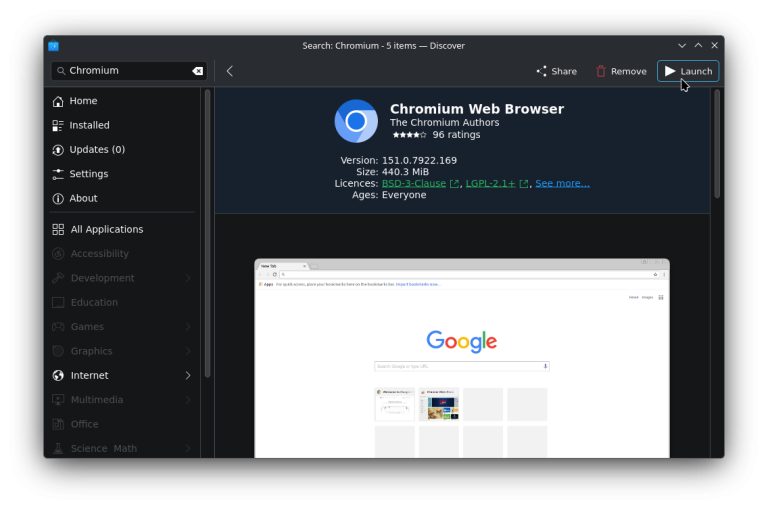
O procedimento para instalar outros aplicativos Flatpak é exatamente o mesmo.
Uma nota sobre os repositórios do Discover e manutenção/atualizações
Os desenvolvedores do projeto KDE/Plasma mantêm as atualizações do Discover e, por experiência, fazem um excelente trabalho em manter as versões oficiais dos aplicativos suportados atualizadas. De tempos em tempos, o Discover notificará você sobre atualizações pendentes através de um ícone de notificação no canto inferior direito da barra de tarefas.
Certifique-se de realizar as atualizações do Discover o quanto antes para manter esses aplicativos sempre em dia. Lembre-se de que você também deve aplicar o mais rápido possível as notificações de atualização do próprio MCC quando elas aparecerem na barra de tarefas.
O autor deste artigo sugere continuar utilizando o MCC como seu gerenciador principal de pacotes e atualizações, usando o Discover apenas para instalar pacotes que não forem encontrados nas listas do MCC. Os mantenedores do Mageia fazem um trabalho exemplar mantendo os repositórios do MCC atualizados, e as ferramentas do URPMI são amplamente reconhecidas por sua confiabilidade e eficiência.
Avisos e notas importantes
- Uso conjunto do MCC e Discover: Se quiser usar o Discover junto com o MCC, certifique-se de concluir a configuração conforme detalhado acima, deixando marcadas apenas as categorias indicadas (Flathub – dl.flathub.org, vendor-directory e lvfs). CASO CONTRÁRIO, tanto o MCC quanto o Discover sugerirão atualizações para o sistema que podem entrar em conflito entre si.
- Outras distribuições: Este tutorial foi feito especificamente para o Mageia. Embora o Discover possa ser instalado em outras distribuições Linux, o autor não se responsabiliza pela instalação do Discover em outras distros.
- Backup e atualização: Como de costume, a instalação do Discover deve ser feita apenas em um sistema Mageia com backup atualizado e com todas as atualizações prévias aplicadas pelo MCC.
- Interface Gráfica: Este tutorial foi apresentado intencionalmente usando apenas a interface gráfica (GUI) do MCC e do Discover, sem a necessidade do uso de terminal/console.
Você também pode consultar este tutorial na wiki do Mageia: “Configure Discover as a Flatpak package manager”.
(escrito em inglês por joselp e traduzido por xgrind)

Obrigado pelo tutorial. Segui o procedimento no Mageia 10 e consegui fazer o Discover funcionar com Flatpak/Flathub, mas encontrei alguns problemas que talvez valha a pena investigar.
No meu sistema, o Discover inicialmente não iniciava corretamente porque estava faltando o módulo QtQuick.Controls. A instalação de `qtdeclarative6` resolveu essa parte.
Depois o Discover apresentava:
`Failed to activate service ‘org.freedesktop.PackageKit’: timed out`
O PackageKit estava demorando bastante para inicializar com o backend DNF5. Após a reconstrução do cache, ele passou a inicializar normalmente.
Também encontrei:
`PackageKitBackend: No distro component found for “org.mageia.mageia”`
e o `appstreamcli sysinfo` confirmou que o componente `org.mageia.mageia` não estava presente no catálogo AppStream do sistema. Como teste local, adicionei um metainfo para esse componente e, depois disso, as mensagens sobre `org.mageia.mageia` desapareceram.
O Flathub já estava configurado no sistema e o Discover reconhecia o backend Flatpak. A tentativa de adicioná-lo novamente chegou a informar que a fonte `flathub` já existia.
Por fim, ao instalar o KCalc pelo Discover, a instalação ficou inicialmente aguardando porque faltava o runtime `org.kde.Platform/x86_64/6.11`. Instalei esse runtime pelo Flatpak e, em seguida, também foram instalados os runtimes gráficos necessários. O KCalc foi então instalado normalmente pelo Flatpak, o Discover reconheceu o aplicativo como instalado e ele abriu corretamente.
Ainda aparecem algumas mensagens QML/Kirigami no Discover, como `Binding loop detected`, `SwipeListItem.qml` e `SourcesPage.qml`, mas elas não impediram o funcionamento.
Talvez seja interessante verificar principalmente a integração do Mageia 10 com AppStream/PackageKit, em especial a ausência do componente `org.mageia.mageia`, além dos problemas de inicialização do PackageKit. Os erros QML/Kirigami podem ser encaminhados ao projeto Discover/KDE separadamente.
No final, o Discover + Flatpak + Flathub funcionaram normalmente no meu Mageia 10.