



Iniciamos uma série de posts no blog. Ideias, aplicações, processos, personalizações e contribuições sobre nossa distribuição que sejam relevantes para nossos usuários, aproximando o uso do Mageia para todos. Esperamos que essas novas publicações sejam do seu interesse. Compartilhe-as nas redes sociais, em seu blog pessoal, site, portais de notícias ou em qualquer outro lugar que sirva para mostrar as qualidades do Mageia!
Prólogo
Hoje vamos falar sobre este aplicativo que, embora um tanto esquecido por muitos, é uma ótima alternativa de baixo consumo de recursos para gerenciar múltiplos protocolos de mensagens simultaneamente. No Mageia, ele vem muito bem empacotado com diversos plugins que você não encontrará em outras distribuições e que complementam o Pidgin muito bem, permitindo que você o utilize como os aplicativos de mensagens modernos.
O Pidgin é multiplataforma e multiprotocolo, o que significa que, se você adicionar o que precisar, terá uma infinidade de aplicativos de mensagens em um só.
Por outro lado, a otimização de recursos é feita de forma que o impacto no sistema seja realmente mínimo. Basta observar alguns dados de dois dos aplicativos mais solicitados pelo usuário médio: WhatsApp e Telegram, por exemplo.
- Abrir o Telegram consumirá de 300 a 400 MB da memória RAM do seu computador.
- Abrir o WhatsApp consumirá de 700 a 900 MB da RAM do seu computador — uma quantidade realmente absurda para um aplicativo de mensagens… Claro, a maioria dessas versões é baseada em Electron, e sua otimização é tão boa quanto a do Mageia para Windows…
Abrir o Pidgin com ambas as contas configuradas consome, no máximo, de 90 a 150 MB da memória RAM do seu computador. Portanto, como você pode ver, em termos de desempenho e otimização de recursos, é altamente recomendável.
Depois disso, o Pidgin oferece seus plugins. É altamente recomendável manter o plugin “Histórico” ativado, que permite salvar as conversas no registro. Observe que é aconselhável não excluir conversas da janela de conversa, que pode ser acessada na opção “Ver histórico” no menu de cada conversa.
Instalação
A instalação no Mageia é muito simples, embora algumas contas possam exigir a instalação de alguns pacotes extras. Existem duas maneiras de fazer isso: através do gerenciador de software ou pelo terminal. Vamos começar:
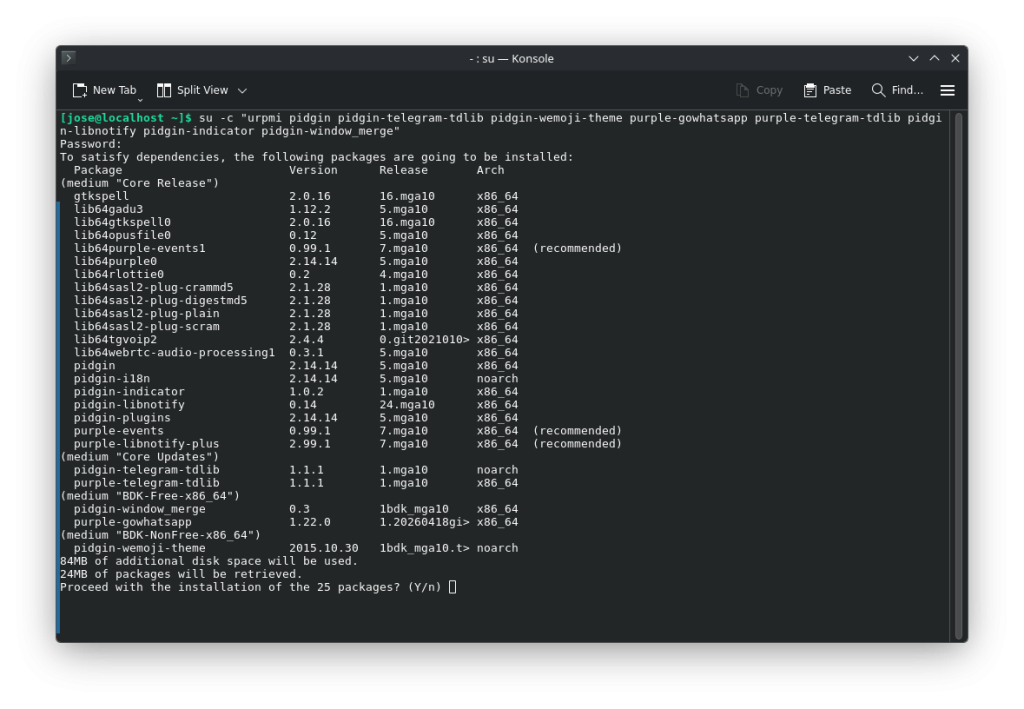
- Terminal: Recomenda-se habilitar os repositórios da comunidade Blogdrake para alguns pacotes. Abra o terminal como root e digite:
urpmi pidgin pidgin-telegram-tdlib purple-gowhatsapp purple-telegram-tdlib pidgin-libnotify pidgin-indicator pidgin-window_merge pidgin-wemoji-theme. Com este comando, o Pidgin e os plugins para Telegram, WhatsApp e um tema completo de emojis serão instalados.
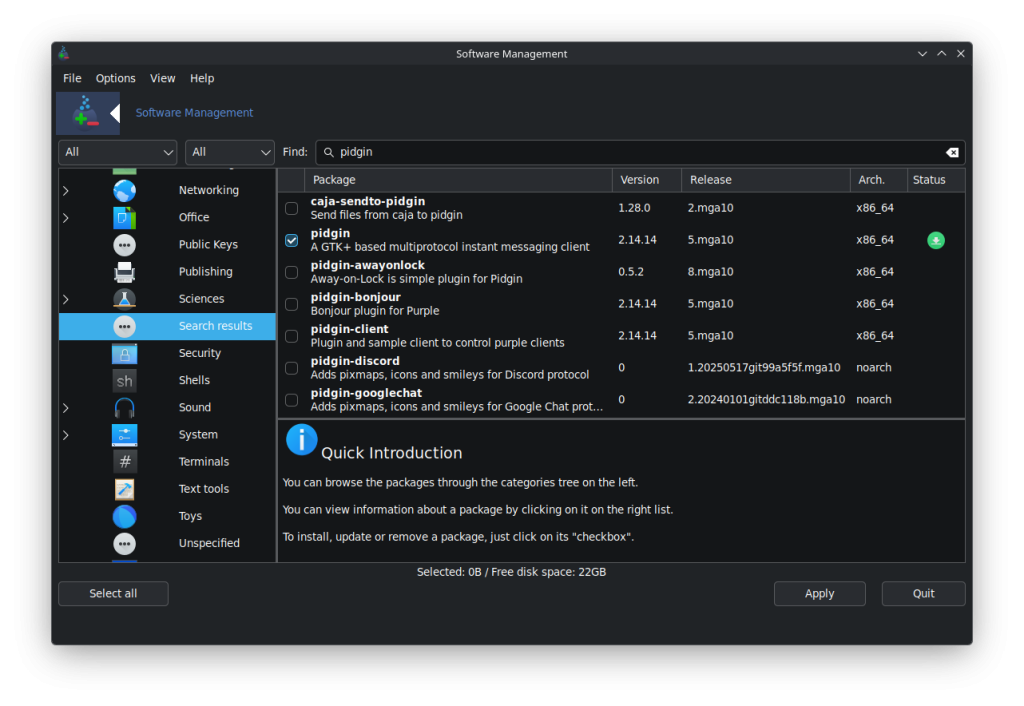
- Gerenciador de Software: Vá ao menu Iniciar e pesquise por “Instalar e remover software”. Em seguida, certifique-se de que ambos os filtros de pesquisa estejam definidos como “Todos”. Depois, instale os seguintes pacotes:
pidgin pidgin-telegram-tdlib pidgin-wemoji-theme purple-gowhatsapp purple-telegram-tdlib pidgin-libnotify pidgin-indicator pidgin-window_merge. Como antes, isso instalará os plugins e o tema de emojis.
Configurar o Pidgin para gerenciar essas duas mensagens é relativamente simples. Assim que você iniciar o aplicativo, uma mensagem de boas-vindas e uma janela para começar a configurar as contas aparecerão. Observe que o Pidgin suporta muitos outros protocolos de comunicação, como Gadu-Gadu, Google Talk, IRC, XMPP, etc. Para obter mais informações sobre eles e como instalá-los, você pode visitar o site oficial do Pidgin . Vamos começar:
Telegram
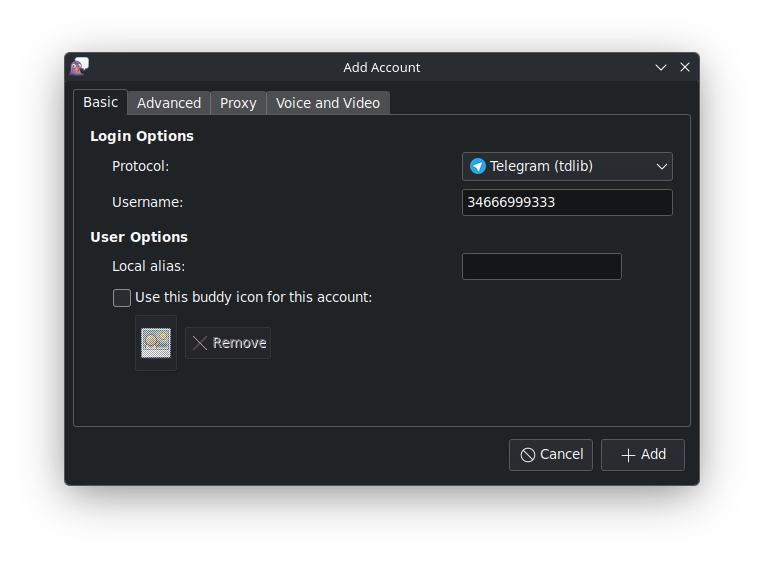
Na seção de contas, toque em “Adicionar”. Na janela seguinte, escolha o protocolo “Telegram (tdlib)”. Em seguida, no campo “Nome de usuário”, insira seu número de telefone com o código internacional. Por exemplo, no meu caso, da Espanha, seria 34669543111, e toque em “Aceitar” ou “Adicionar”. Depois disso, uma janela pop-up aparecerá para adicionar o código que o Telegram envia ao aplicativo móvel. A conta do Telegram agora está configurada.
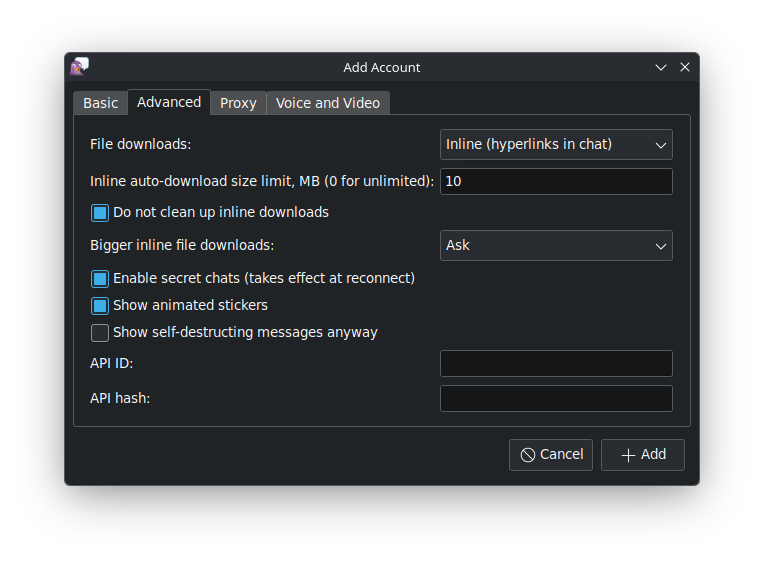
Na seção de contas, toque em “Adicionar” e, na janela seguinte, escolha o protocolo “WhatsApp”. Em seguida, no campo “Nome de usuário”, insira seu número de telefone com o código internacional e, agora, a parte importante: “@s.whatsapp.net”, por exemplo, 34669543111@s.whatsapp.net. Depois disso, uma janela aparecerá com um código QR para adicionar a sessão pelo aplicativo móvel.
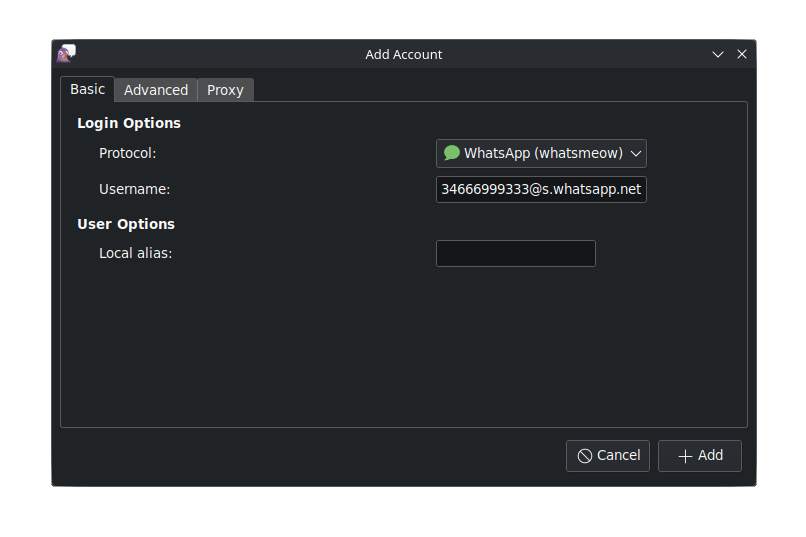
Configuração adicional para temas GTK, modo escuro no Pidgin.
Para ambientes de desktop diferentes do Plasma, se o Pidgin não detectar o tema escuro padrão das preferências do ambiente de desktop, você pode tentar fechar o Pidgin após configurar as contas e instalar os pacotes:
- “gtk-chtheme”. Este é um aplicativo que permite alterar os temas de aplicativos GTK.
- “gtk2-theme-engines”. Instala diversos temas GTK para aplicativos GTK.
- Abra o aplicativo de temas GTK e selecione o tema “Nodoka-Midnight”.
Este parece ser o tema que melhor integra o modo escuro ao Pidgin.
- Acesse sua pasta pessoal e encontre o arquivo “.gtkrc-2.0” (você precisará exibir arquivos ocultos para encontrá-lo). Lembre-se de remover o ponto do nome após copiá-lo para que o tema seja aplicado corretamente ao Pidgin, deixando o nome como “gtkrc-2.0”.
- Copie esse arquivo para a pasta “.purple”, onde está localizado tudo relacionado ao Pidgin.
- Reinicie o computador e abra o Pidgin normalmente. Agora ele deverá exibir o tema escuro.
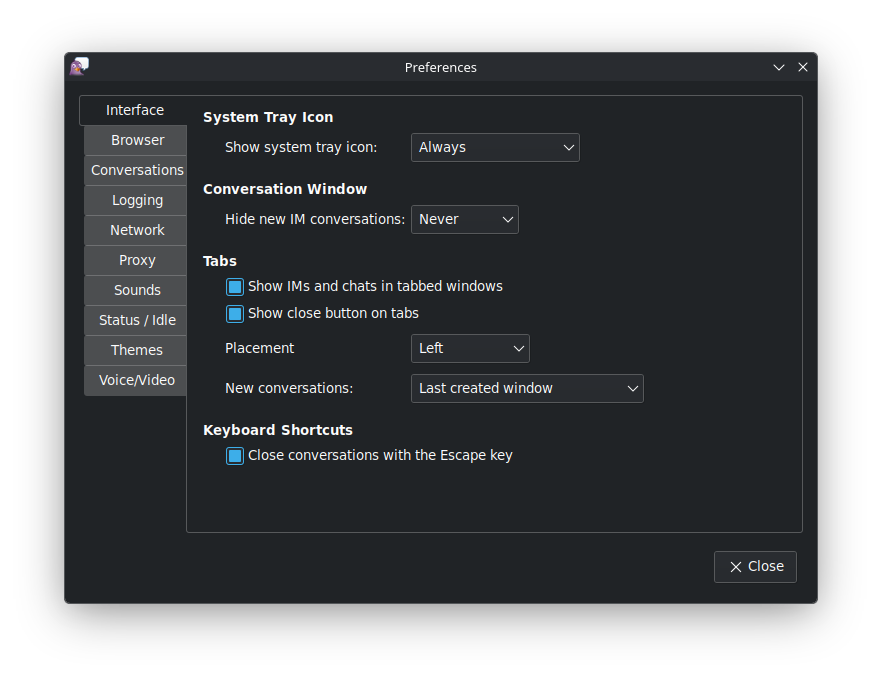
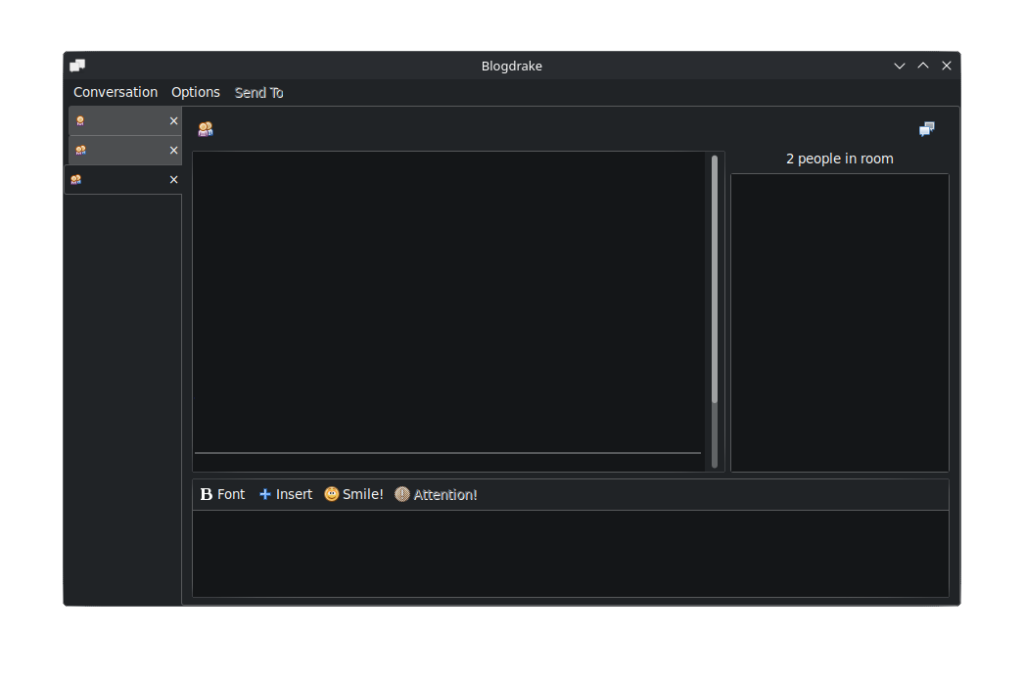
- Algumas capturas de tela:
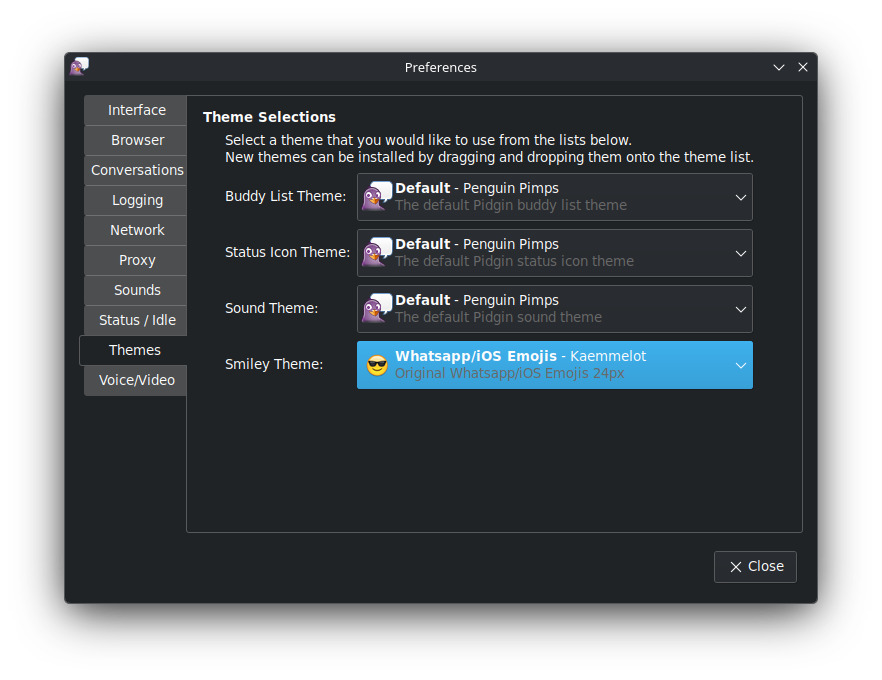
Instalamos anteriormente um tema expandido de emojis. Para ativá-lo, acesse Preferências, depois “Temas > Tema de Emojis” e selecione o tema. Ele aparecerá como Emojis do WhatsApp/iOS.
Acesso extra, atalhos e outros recursos.
- Na janela principal, você pode pesquisar uma conversa usando “Ctrl+F”. Se, por exemplo, tivermos o mesmo nome em duas contas diferentes (WhatsApp e Telegram), o Pidgin nos dirá de qual conta queremos a conversa. Em uma janela de bate-papo, use “Ctrl+F” para pesquisar no bate-papo atual.
- Na janela de bate-papo, use “Ctrl+M” para abrir um novo bate-papo ou pesquise um para iniciar uma conversa.No menu “Conversa > Ver histórico”, você pode visualizar o histórico do chat atual (lembre-se de ativar o plugin “Histórico” na seção de plugins primeiro).
- Na janela principal da “Lista de Amigos”, pressione “Ctrl+P” para abrir as preferências.
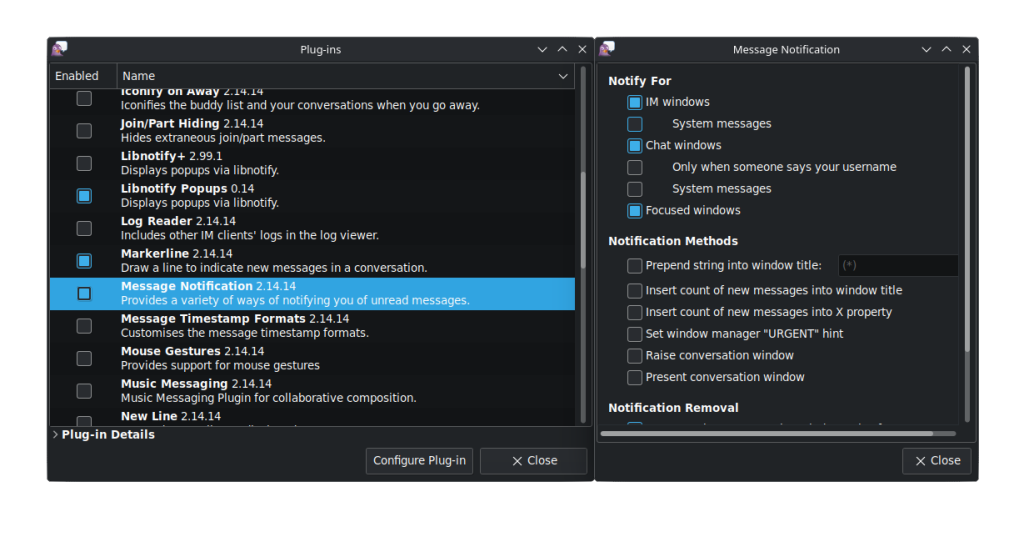
Plugins
- Histórico: Exibe as conversas anteriores do chat. Digite a última conversa antes de iniciar uma nova.
- Libnotify Popus (não confundir com Libnotify+): Exibe notificações usando libnotify
- Notificação de mensagens: Permite a notificação de mensagens não lidas.
- Nova linha: Adiciona uma linha horizontal para separar conversas antigas de novas.
- Fusão de janelas: Este plugin permite mesclar as janelas de “amigos” e “bate-papos”.
Você pode configurar esses plugins através da opção “Configurar plugin”, localizada logo abaixo da janela.
Esperamos que tenha achado este tutorial interessante. Ele mostra como configurar e usar um aplicativo que, embora não seja muito conhecido, é uma joia para gerenciar mensagens do seu PC com recursos mínimos. E o melhor de tudo: está disponível no Mageia e no BlogDrake!!!
