Potion 02 de Mageia – « Discover » l’installeur graphique d’applications Flatpak

Avez-vous besoin d’un logiciel qui ne figure pas dans la liste des dépôts Mageia ? (CCM->Gestion des logiciels->Installer et désinstaller) ? Tel que Google Chrome, Zoom, Spotify etc. ?

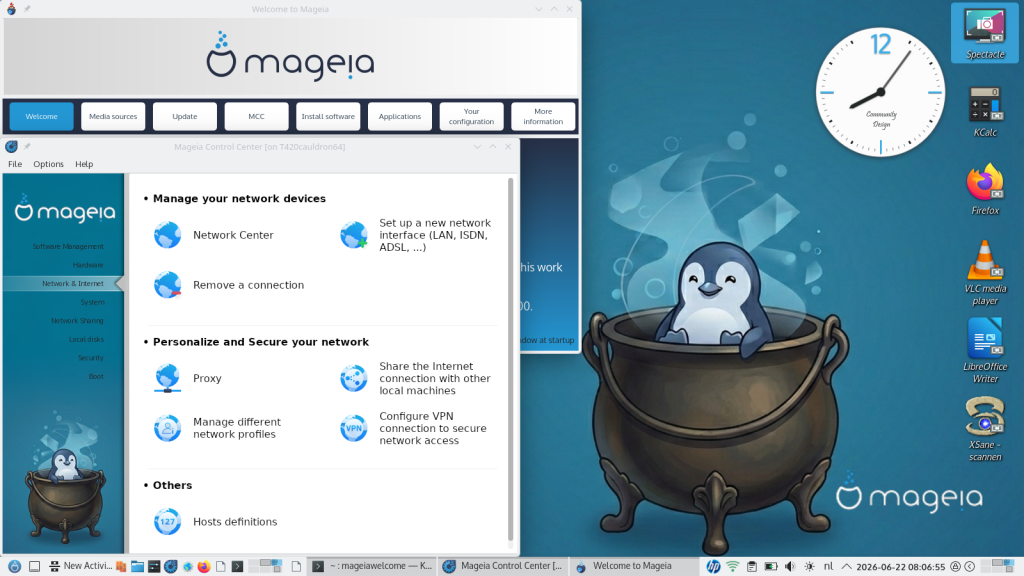
Le projet KDE/plasma offre une solution à ceci avec « Discover », l’installateur graphique d’applications Flatpak, disponible dans les dépôts via le CCM (Centre de contrôle de Mageia).

Tutoriel

Installation et configuration de Discover

  • Aller dans le CCM->Gestion des logiciels->Installer et désinstaller des logiciels ;
  • Dans le champ de recherche, saisissez « discover » ;
  • Le CCM renvoie une liste d’applications qui contiennent le mot « discover » ;
  • Sélectionnez « discover » (KDE and Plasma resources management GUI ;
  • Cliquez sur le bouton « Appliquer » en bas à droite de la fenêtre du CCM ;
  • Cliquez sur « OK » pour finaliser l’Installation de « Discover » ;
  • Une fois que l’installation est terminée, fermez la fenêtre du CCM ;
  • Cliquez sur le bouton du « Menu des applications » en bas à gauche, allez dans « Outils->Outils système->Discover » ;
  • Discover démarre pour la première fois.

Vous devrez maintenant compléter la configuration de Discover.

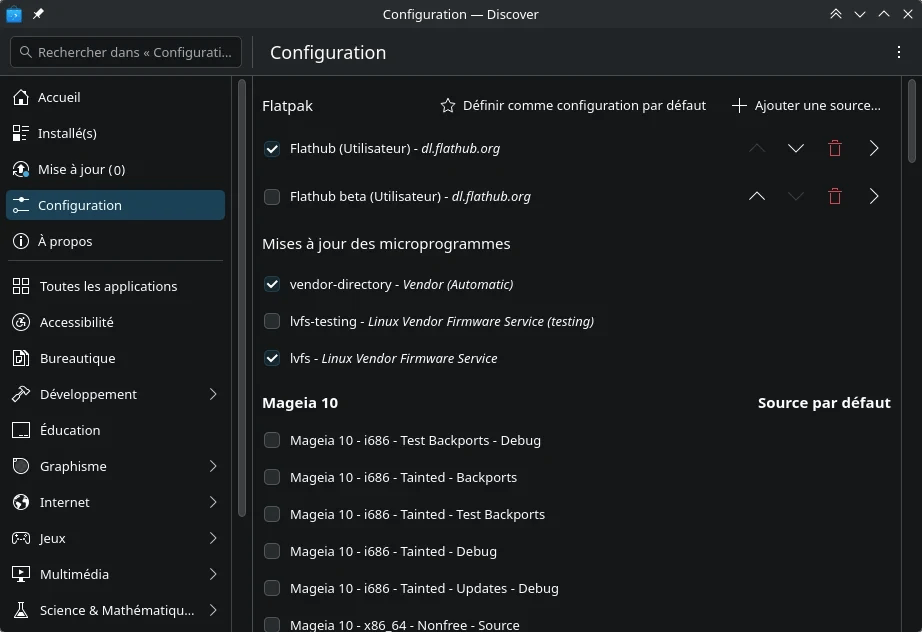
  • Cliquez sur le menu « Configuration » à gauche ;
  • Sélectionnez la case « Flathub – dl.flathub.org » ;
  • Ensuite, ***COMPLÉTER CETTE ÉTAPE IMPORTANTE*** En dessous de « Mageia 10 », DÉSÉLECTIONNEZ toutes les cases  de la colonne ;
  • En conséquences, les seules cases qui resteront cochées seront celles de « Flathub – dl.flathum.org » : « vendor-directoryVendor (Automatic); lvfsLinux Vendor Firmware Service » ;
  • Vous allez maintenant définir la fréquence des mises à jour de Discover ;
  • Cliquez sur les trois points en haut à droite de la fenêtre de Discover ;
  • Sélectionnez « Configurer les mises à jour… ». Ce qui vous amène dans la page « Mise à jour des logiciels − Configuration du système » de KDE ;
  • Sélectionnez ce qui vous convient ;
  • Vous avez installé et configuré Discover pour Flatpak.

Installer des applications Flatpak de Discover

  •     Dans Discover, cliquez sur « Accueil » ;
  •     Dans le champ de recherche (en haut de la fenêtre), saisissez le logiciel que vous voudriez installer ;
  •     Comme exemple de ce tutoriel, ce sera « Google Chrome » ;
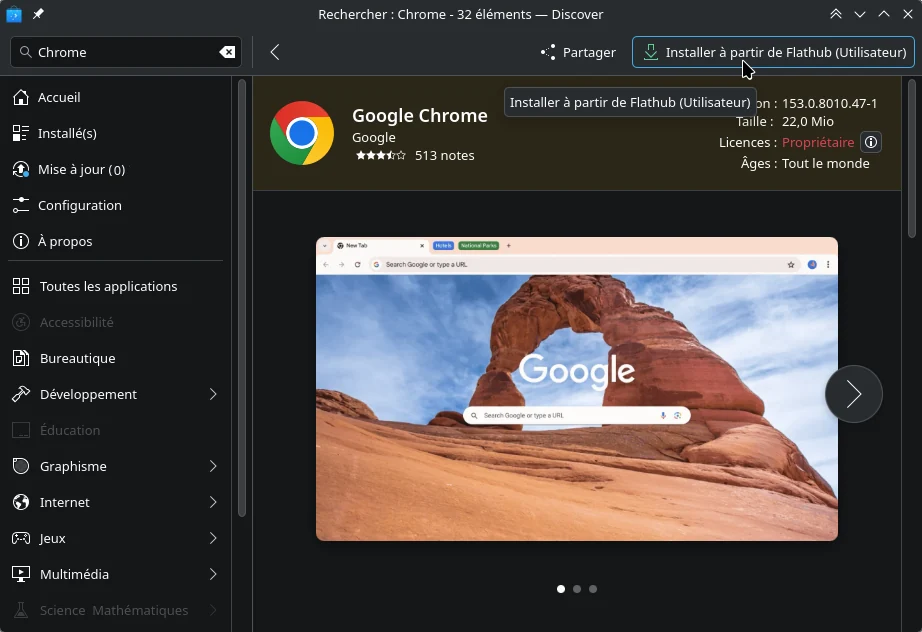
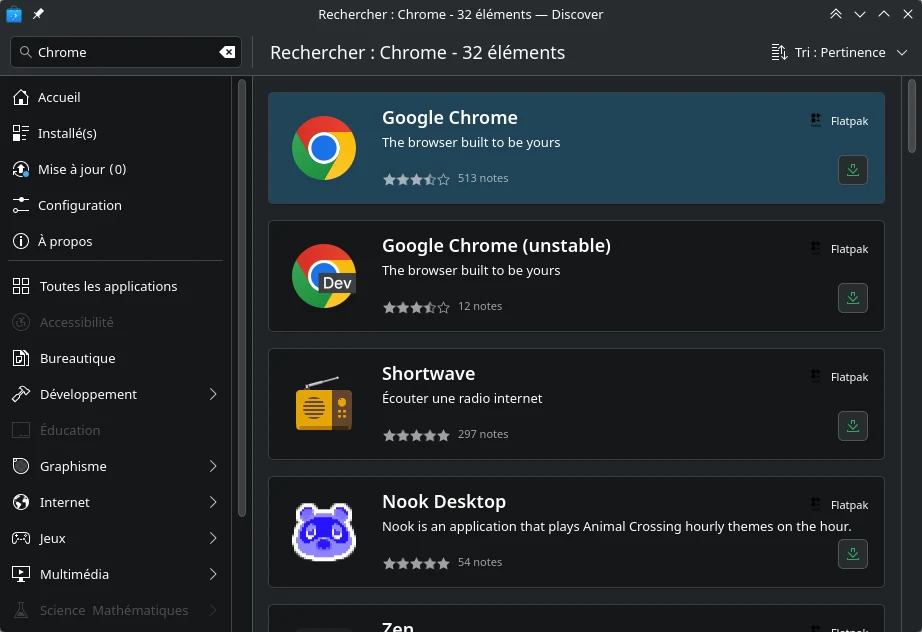
  •     Saisissez « Chrome » dans le champ de recherche, et validez avec « Entrée » ;
  •     Le logiciel « Google Chrome » (qui n’est pas disponible dans les dépôts de Mageia) apparaît dans une liste d’applications ;
  •     Cliquez sur le bouton « Installer » de l’élément « Google Chrome » de cette liste ;
  •     Discover installe alors Google Chrome ;
  •     Discover doit alors vous demander le mot de passe root pour compléter le processus d’installation ;
  •     Une fois Google Chrome installé, le bouton « Installer » de Discover est remplacé par un bouton « Supprimer » ;
  •     Le  lanceur de « Google Chrome » doit maintenant apparaître dans votre « Menu des Application »->Internet->Plus.
Cette procédure s’applique à toute autre application Flatpak de Discover.

Remarque sur les dépôts Discover et les mises à jour 

Les développeurs du projet KDE/Plasma maintiennent les applications de Discover à jour, et d’expérience, font un excellent travail pour conserver un support officiel aux versions courantes. Discover vous informera  de temps en temps de la nécessité des mises à jour par le bouton de notification de votre barre des tâches.

Effectuez ces mises à jour aussi rapidement que possible afin de maintenir vos applications les plus à jour. Pour rappel, exécutez chaque mise à jour du CCM dès que la notification apparaît dans votre barre des tâches.

L’auteur suggère de continuer à utiliser le CCM comme principal gestionnaire de paquetages et mises à jour, et d’utiliser Discover uniquement pour les applications absentes du CCM. L’équipe des mainteneurs des applications de Mageia fait un excellent travail en gardant les dépôts à jour et  les outils de gestion URPMI sont bien reconnus comme sûrs et efficients.

Remarques importantes/mises en garde

Si  vous désirez utiliser Discover aux cotés du CCM, assurez vous d’avoir rempli la configuration de Discover comme précisé plus haut, et d’avoir sélectionner uniquement les catégories « Flathub – dl.flathum.org« ; « vendor-directory – Vendor (Automatic); lvfs – Linux Vendor Firmware Service » sur toute la liste exposée plus haut. SINON, les mises à jour de votre système vous seront proposées par le CCM ET par Discover. Ce qui pourra engendrer des conflits entre ces deux gestionnaires.

Rédigé par Joselp – Traduit par Meuz
Publié dans Chroniques, Logiciel, Mageia, Mageia 10 | 2 commentaires

Potions de Mageia. 01 – Pidgin et ses compagnons

Nous démarrons une série de postes de blogue. Des idées, applications, processus, customisations, contributions qui seraient judicieux pour nos utilisateurs, rendant l’utilisation de Mageia plus familière à chacun. Nous espérons sincèrement que ces nouvelles publications vous intéresseront. N’hésitez pas à les partager sur les réseaux sociaux, sur votre blog personnel, sur votre site web, sur des sites d’actualité ou sur tout autre support qui présenterait les qualités de Mageia !

Prologue

Aujourd’hui, nous parlerons de cette application, qui, quoique quelle que peu oubliée, est une bonne alternative peu gourmande en ressources pour gérer simultanément divers protocoles de messagerie. Dans Mageia, elle est très bien packagée, avec beaucoup de greffons (plugins) que vous ne trouverez pas dans d’autres distributions et qui épaulent très bien Pidgin, vous permettant de l’utiliser telle qu’une application moderne.

Pidgin est multi-plateforme et multi-protocoles, ce qui signifie que si vous ajoutez ce dont vous avez besoin, vous aurez une multitude d’applications de messagerie en une.

D’autre part, l’optimisation sur les ressources est telle que l’impact est vraiment minimal. Un coup d’œil sur les données depuis deux des applications les plus plébiscitées par l’utilisateur moyen : WhatsApp et Telegram, par exemple.

  • Telegram s’attribuera 300 à 400 Mo de la RAM de votre ordinateur.
  • WhatsApp consommera 700 à 900 Mo de la RAM − une quantité franchement extravagante pour une application de messagerie… Bien sûr, la plupart de ces versions sont construites sur Electron, et leur impact tant sur Mageia que sur Windows est comparable…

Pidgin avec ces deux comptes configurés consommera de 90 à 150 Mo de votre RAM, au plus, ainsi comme vous pouvez le voir, c’est vraiment conseillé en terme de performances et de ressources.

D’autre part, Pidgin a ses greffons. Il est hautement recommandé de laisser l’« Historique » activé, ce qui vous permet de sauvegarder des conversations. Il n’est pas judicieux de supprimer les conversations depuis la fenêtre de conversations, accessible via l’option « Afficher l’historique » dans le menu de chaque conversation.

Installation

L’installation dans Mageia est très simple, quoique certains comptes puissent demander l’installation de quelques extensions.

Vous avez plusieurs manières de la faire : via le gestionnaire de logiciels ou via le terminal. Allons-y :

  • via le terminal. Il est recommandé d’avoir les dépôts Blogdrake community repositories autorisés pour certains packages. Dans le terminal, et en root, saisissez :
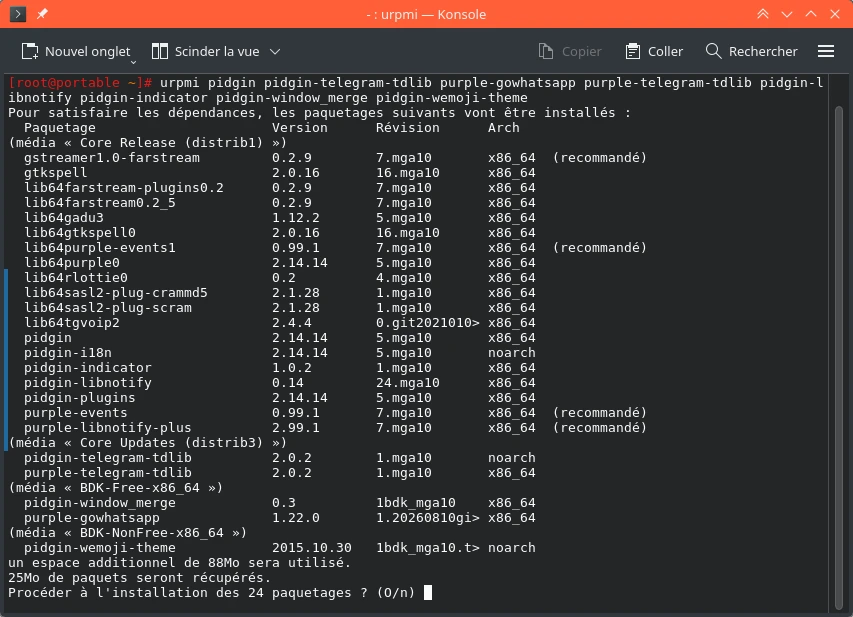
    urpmi pidgin pidgin-telegram-tdlib purple-gowhatsapp purple-telegram-tdlib pidgin-libnotify pidgin-indicator pidgin-window_merge pidgin-wemoji-theme
    Avec cette commande, Pidgin, les plugins pour Telegram, WhatsApp et un thème complet d’émojis seront installés.
Illustration de l'installation de Pidgin avec urpmi dans Konsole
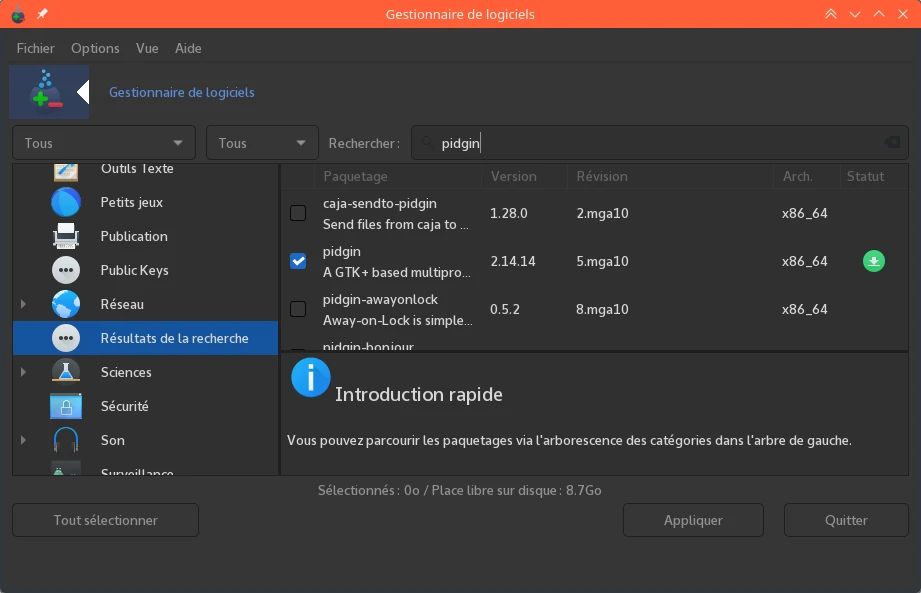
  • via le gestionnaire de logiciels. Dans le Menu des applications, et cliquez sur « Installer et désinstaller de logiciels ». Une fois là, assurez vous que les deux filtres de recherches sont configurés sur « Tous ». Ensuite, nous installons ces packages : « pidgin » « pidgin-telegram-tdlib » « pidgin-wemoji-theme » « purple-gowhatsapp » « purple-telegram-tdlib » « pidgin-libnotify » « pidgin-indicator » « pidgin-window_merge ».
    Comme précédemment, ceci installera les plugins et le thème d’émojis.
Installation de Pidgin avec le Gestionnaire de logiciels de Mageia

Configurer Pidgin pour gérer ces deux messageries est relativement simple. Au démarrage, des remerciements ou salutations et une fenêtre de configuration apparaîtront. Notez que Pidgin supporte plusieurs autres protocoles de communications, comme Gadu-Gadu, Google Talk, IRC, XMPP, etc. Pour d’avantages d’informations à leur sujet et comment des installer, visitez le site officiel de Pidgin.

Telegram

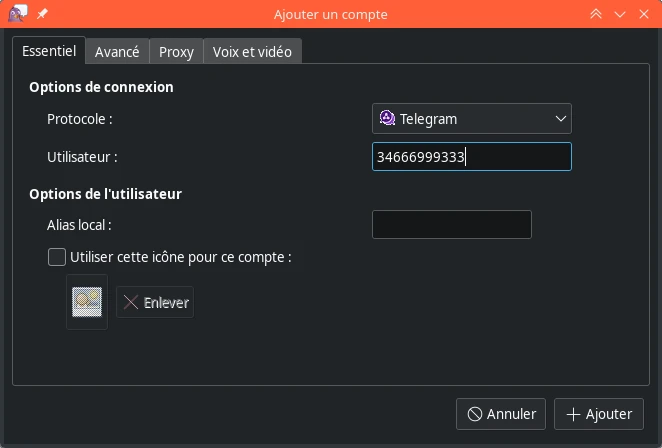
Dans la section Comptes, Gérer les comptes, cliquez sur « + Ajouter ». Dans la fenêtre suivante, sélectionnez le protocole « Telegram (tdlib) ». Ensuite, dans le champ « Utilisateur », saisissez votre numéro de téléphone avec l’indicatif international. Par exemple, dans mon cas, depuis l’Espagne, ce serait 34666999333.
Appuyez ensuite sur « Accepter » ou « Ajouter ». Une fenêtre contextuelle s’affichera alors pour vous permettre de saisir le code envoyé par Telegram à l’application mobile. Le compte Telegram est désormais configuré.

Fenêtre de Pidgin de configuration d'un compte Telegram.

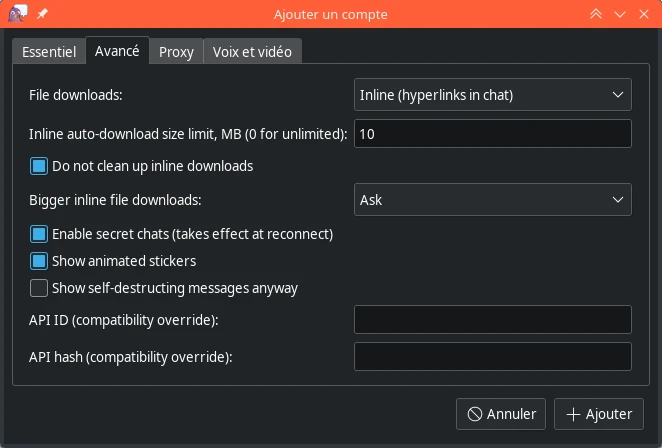
Fenêtre de Pidgin de configuration d'un compte Telegram, onglet Avancé.

WhatsApp

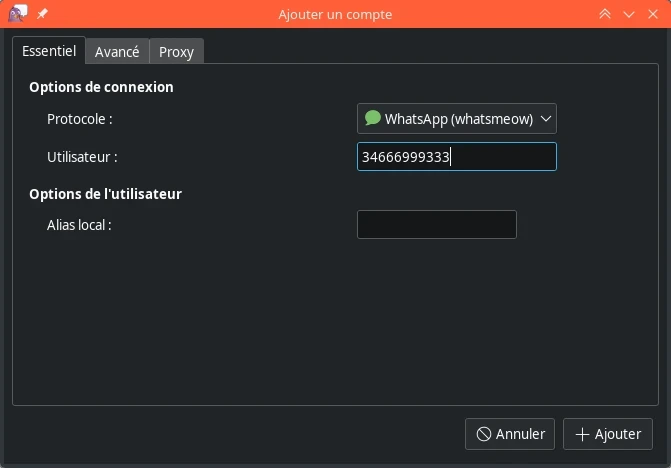
Dans la section Comptes, Gérer les comptes cliquez sur « + Ajouter », et dans la fenêtre suivante, sélectionnez le protocole « WhatsApp ». Ensuite, dans le champ « Utilisateur », saisissez votre numéro de téléphone avec l’indicatif international, puis vient l’étape importante : ajoutez « @s.whatsapp.net » à la fin. Par exemple, dans mon cas, depuis l’Espagne, ce serait 34666999333@s.whatsapp.net.
Après ceci, une fenêtre apparaîtra avec un QR code pour ajouter la session depuis l’application mobile.

Fenêtre de Pidgin de configuration d'un compte WhatsApp.

Configuration supplémentaire pour les thèmes GTK, mode sombre dans Pidgin

Pour les environnement autres que Plasma, si Pidgin ne reprend pas le thème sombre par défaut défini dans les préférences de l’environnement de bureau, vous pouvez essayer de fermer Pidgin après avoir configuré les comptes et installé les paquets :

  • « gtk-chtheme ». Il s’agit d’une application qui vous permettra de modifier les thèmes des applications GTK.
  • « gtk2-theme-engines ». Qui installe divers thèmes GTK pour les applications GTK.
  • Ouvrez l’application des thèmes GTK et sélectionnez le thème « Nodoka-Midnight ».


Ce thème semble être celui qui intègre le mieux le mode sombre dans Pidgin.

  • Rendez-vous dans votre dossier personnel et recherchez le fichier « .gtkrc-2.0 » (vous devrez afficher les fichiers cachés pour le trouver). N’oubliez pas de supprimer le point du nom une fois le fichier copié afin que le thème s’applique correctement à Pidgin ; le nom doit alors devenir « gtkrc-2.0 ».
  • Copiez ce fichier dans le dossier « .purple », où se trouvent tous les éléments liés à Pidgin.
  • Redémarrez, et ouvrez alors Pidgin normalement. Il devrait avoir pris le thème sombre.

Quelques captures :

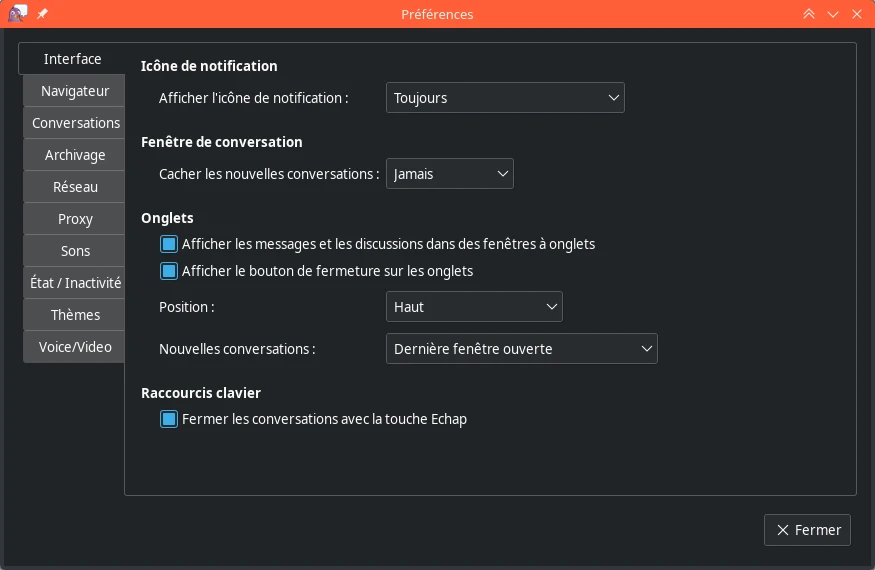
Fenêtre Préférences de Pidgin avec un thème sombre.

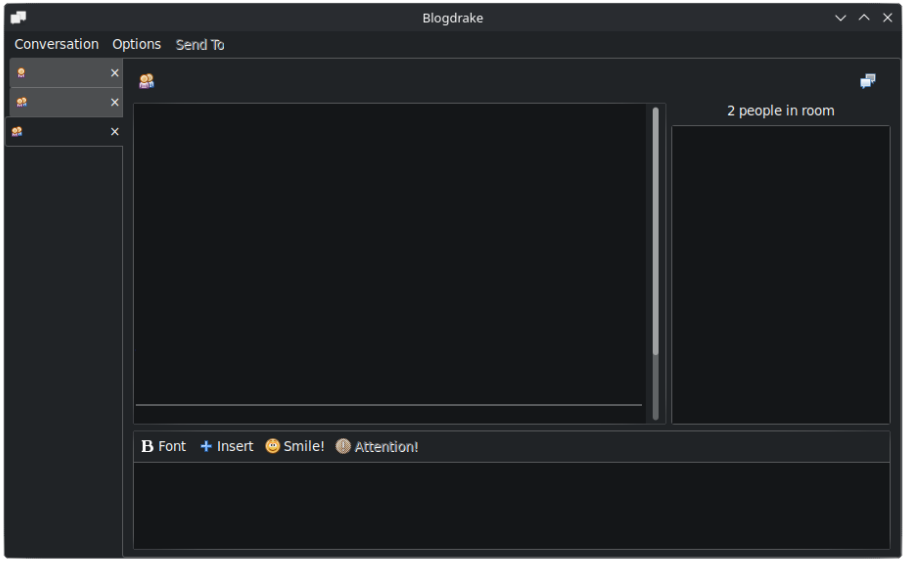
Fenêtre Blogdrake de Pidgin avec un thème sombre.

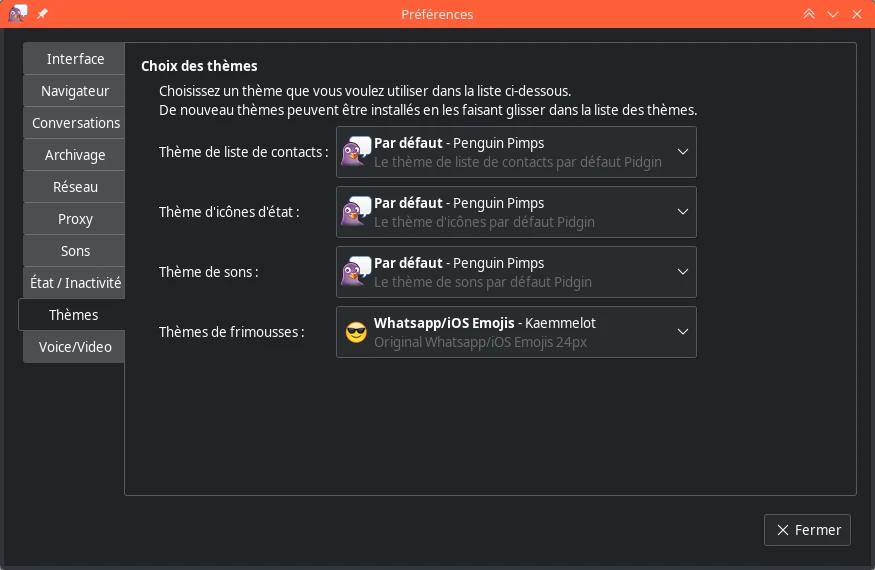
Nous avons précédemment installé un thème Emoji étendu. Pour l’activer, rendez-vous dans les Préférences, puis dans « Thèmes > Thème Emoji », et sélectionnez le thème. Il apparaîtra sous le nom « Emojis WhatsApp/iOS ».

Préférences de Pidgin avec un thème sombre, et le choix WhatsApp/iOS Emojis pour les émoticônes appelées ici frimousses

Raccourcis clavier

  • Dans la fenêtre principale, vous pouvez rechercher une conversation avec « Ctrl+f ». Si par exemple, nous avons le même nom sur deux comptes différents (WhatsApp et Telegram par exemple), Pidgin nous indiquera de quel compte provient la conversation.
  • Dans une fenêtre de conversation, utilisez « Ctrl+F » pour rechercher dans de celle ci.
  • Dans la fenêtre de discussion, utilisez la combinaison « Ctrl+M » pour ouvrir une nouvelle discussion ou recherchez-en une pour démarrer une conversation.
  • Dans la fenêtre principale « Liste d’amis », appuyez sur « Ctrl+p » pour ouvrir les préférences.

Greffons

  • Historique : affiche les conversations précédentes. Accédez à la dernière conversation avant d’en démarrer une nouvelle
  • Popus Libnotify (à ne pas confondre avec Libnotify+) : affiche les notifications à l’aide de libnotify
  • Notification de messages : permet d’être averti des messages non lus.
  • Nouvelle ligne : ajoute une ligne horizontale pour séparer les anciennes et les nouvelles conversations.
  • Fusion des fenêtres : ce greffon vous permet de fusionner les fenêtres « amis » et « discussions ».

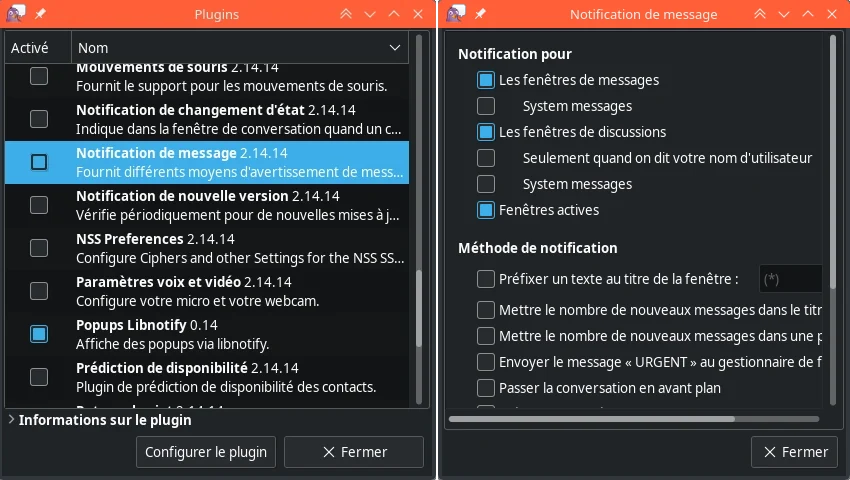
Vous pouvez configurer ces extensions avec le bouton « Configure Plugin » en bas de la fenêtre.

Fenêtre Plugins de Pidgin avec "Notifications de messages" et "Popups Libnotify" sélectionnés. Et fenêtres des notifications.

Nous espérons que ce tutoriel vous a intéressé. Il vous explique comment configurer et utiliser une application qui, bien qu’elle ne soit pas très connue, est un véritable petit bijou pour gérer vos messages depuis votre PC avec un minimum de ressources. Et surtout, elle est disponible dans les dépôts Mageia et BlogDrake !!!.

Publié dans Non classé | Laisser un commentaire

La puissance de 10

Découvrez la puissance de Mageia 10, notre nouvelle version, prête à vous apporter toutes ses nouveautés. Pour ne pas perdre de temps nous vous proposons de la télécharger dès maintenant ici, puis de revenir poursuivre votre lecture pour tout savoir de notre dernière-née.

  • La puissance de Mageia 10 réside dans tout ce que vous pouvez en faire : l’utiliser comme système de bureau ou comme serveur, pour l’enseignement, le développement, le travail de bureau, l’art, la musique, les jeux, la science, etc.
  • La puissance de Mageia 10 tient en partie au large éventail de choix qui s’offrent à vous entre des environnements de bureau complets et des gestionnaires de fenêtres.
  • La puissance de Mageia 10 repose également sur les meilleurs logiciels permettant de mener à bien toute une gamme d’activités, qu’elles soient créatives ou de loisirs, personnelles ou professionnelles.
  • La puissance de Mageia 10 provient de sa capacité à exploiter pleinement les fonctionnalités du matériel récent (avec rocm, par exemple) et plus ancien, ainsi que de sa capacité à fonctionner même sur du matériel très ancien, en 32 bits. Votre ordinateur actuel est préservé de l’obsolescence.
  • La puissance de Mageia 10 repose sur sa tradition de normes de packaging élevées, fondées sur des règles, un encadrement et des tests d’assurance qualité.
  • La puissance de Mageia 10 est garantie par la surveillance des menaces de sécurité (en) et leur résolution rapide.

En fin de compte, la puissance de Mageia 10, le secret de sa véritable force, vient de vous, sa communauté engagée d’utilisateurs et de contributeurs, des développeurs aux artistes, de ceux qui font des dons financiers à ceux qui donnent de leur temps, que ce soit directement ou simplement par le biais de rapports de bogues. C’est vous, notre communauté, qui guidez la forme et l’évolution de Mageia pour garantir qu’elle réponde à vos besoins réels et à vos méthodes de travail.

Il est maintenant temps de jeter un coup d’œil à l’intérieur…

Mageia 10 intègre des versions plus récentes de milliers de paquets, qui apportent souvent de nouvelles fonctionnalités en plus des corrections de bogues habituelles. Vous trouverez quelques points forts dans les notes de version. Vous pouvez également consulter la liste des paquets disponibles dans la base de données des applications Mageia (en), soigneusement classés par groupe, et choisir d’afficher toutes les applications ou uniquement celles dotées d’une interface graphique. Cliquez sur une application pour obtenir plus d’informations et voir une capture d’écran.

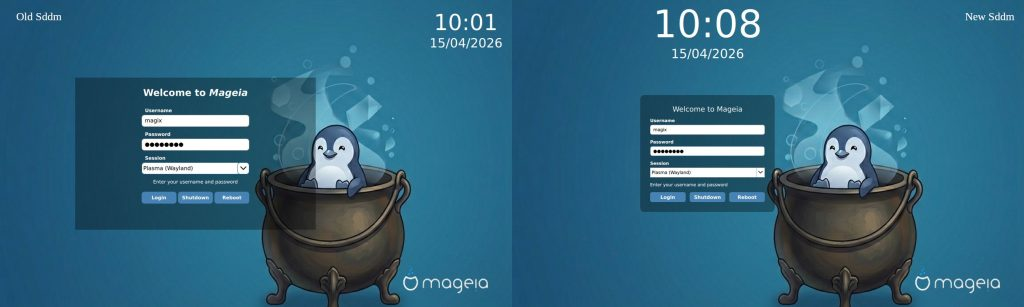
Pour vous donner une idée du grand nombre de nouvelles fonctionnalités et d’améliorations apportées à Mageia 10, nous vous en présentons une ci-dessous, issue du groupe des environnements de bureau graphiques. Bien que Mageia 10 arbore toujours fièrement ses couleurs traditionnelles, vous constaterez des améliorations visuelles ici et là. Par exemple, l’écran de connexion SDDM a été retravaillé ; voyez la différence ci-dessous, le nouveau est à droite :

Cette nouvelle version s’inscrit dans la lignée de Mageia en proposant plusieurs options d’installation : le DVD classique, les images « live » (pour les nouvelles installations uniquement) et les installations via Internet. En prenant l’exemple des images « live », voici quelques-unes des nombreuses améliorations apportées par Mageia 10 :

Des mises à jour de tous les environnements de bureau pouvant être installés avec Mageia (choisissez celui qui vous plaît, ou installez-les tous sur le même ordinateur !). Mageia propose une grande variété d’environnements de bureau populaires et légers, que vous pouvez installer à tout moment via notre centre de logiciels ou via le terminal (si vous êtes un utilisateur plus expérimenté). Vous pouvez ainsi choisir entre Plasma KDE 6.5.5, GNOME 49.0, XFCE 4.21, LXDE, LXQt (désormais avec une option Wayland en combinaison avec labwc, niri, sway, kwin_wayland ou hyprland), Enlightenment, IceWM, MATE, Fluxbox, Cinnamon, Sugar. Lorsqu’ils sont installés parallèlement à un environnement de bureau, les gestionnaires de fenêtres apparaissent comme des sessions alternatives dans le menu de connexion de votre gestionnaire d’affichage : plus de 20 environnements de bureau et gestionnaires de fenêtres sont disponibles à l’installation d’un simple clic. Suivez ce lien pour plus d’informations.

Mises à jour des principales suites bureautiques (LibreOffice 26.2.3.2, par exemple), des navigateurs web (Firefox 140.11.0esr, par exemple), des outils multimédias, des logiciels de retouche photo et de montage vidéo, des outils de développement (gcc 15.2.0, rust 1.95.0, python 3.13.13 ou perl 5.42.0, git 2.52 par exemple), les démons de serveur (postfix 3.9.10, apache 2.4.67, docker 28.5.2, postgresql 18.4 par exemple) et bien d’autres encore, le tout basé sur notre noyau Linux LTS 6.18.35.

Mises à jour et optimisations de nos outils Mageia. Devenez un véritable expert grâce à notre Centre de contrôle Mageia (CCM), à urpmi, aux mises à jour graphiques et à la prise en charge de dnf, qui vous permettent de gérer et de configurer de nombreux aspects du système, ainsi qu’à la prise en charge de l’environnement de bureau de votre choix ! Vous pouvez facilement visualiser tout le matériel détecté dans une interface graphique, vérifier les pilotes, configurer leurs paramètres (si vous êtes un utilisateur avancé), installer des imprimantes et bien plus encore !

Vous avez également accès à une vaste gamme de logiciels grâce à notre compatibilité avec DNF, Flatpak et AppImage. Vous trouverez plus d’informations sur les applications disponibles ici, sur notre wiki.

Sans oublier le plus grand atout de Mageia : c’est une distribution communautaire, créée par ses utilisateurs. Cette version n’aurait pas pu voir le jour sans tous nos bénévoles : les responsables de paquets, les développeurs, les administrateurs système, les testeurs QA, les traducteurs, les graphistes, les experts juridiques, les équipes chargées du site web, du forum et de la documentation, ainsi que toutes les autres personnes qui ont contribué à sa réalisation. Rejoignez nos communautés internationales, nos forums, nos groupes Matrix, Telegram ou IRC pour améliorer votre distribution préférée. Vous faites partie de notre communauté, impliquez-vous.

Si vous avez besoin de plus d’informations sur l’installation de Mageia ou sur le Centre de contrôle de Mageia (CCM), consultez notre documentation officielle. Vous trouverez également des instructions pour la mise à niveau depuis Mageia 9 dans les notes de version. Vous trouverez bien sûr encore plus de documentation sur notre wiki. Et notre Bugzilla pour suivre les problèmes (en).

Découvrez toute la puissance de Mageia 10. Si vous ne l’avez pas encore fait, téléchargez-la et profitez-en bien !

Mageia 9 continuera d’être prise en charge jusqu’au 29 septembre 2026.

Publié dans Annonces, Mageia 10 | Marqué avec , | 8 commentaires

Mesures de protection de nos services web

Comme de nombreux services dans le domaine de ressources logicielles, nos services font l’objet de sollicitations robotisées indélicates, mettant à mal nos serveurs. Vous avez pu le constater avec des délais d’affichage considérables, voire des services non accessibles.

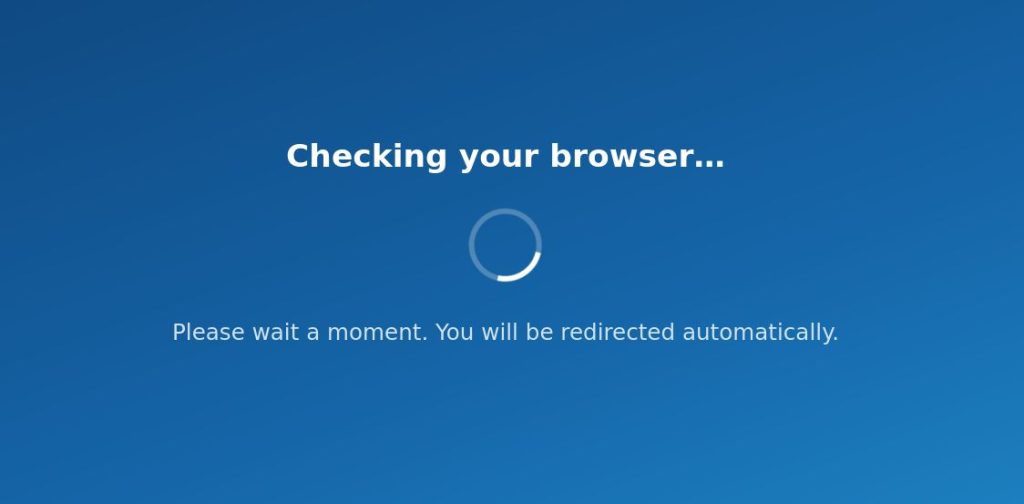
Nous avons donc mis en place un système de sécurisation depuis quelques jours, qui permet de rejeter les requêtes que nous qualifions d’inopportunes. Ce système demande en particulier d’exécuter un programme en Javascript, ce qui met en défaut un bon nombre de robots. Vous pouvez apercevoir l’écran suivant qui apparaît de manière fugitive.

L’infrastructure ainsi en place nous permet de récupérer un très bon niveau de disponibilité de nos services. Elle nous permettra également de réaliser des ajustements facilement.

Si toutefois vous constatez que certaines fonctionnalités sont des victimes collatérales de ces mesures, n’hésitez pas à nous le faire savoir, ce qui nous permettra de faire des réglages plus fins.

Publié dans Sécurité | Marqué avec , | 3 commentaires

Mageia 10 RC1

Vous avez peut-être remarqué que la version RC1 de Mageia 10 est sortie il y a quelques jours. Elle comprend les nouveaux visuels de Mageia 10, comme le fond d’écran publié ici, mais aussi de très jolis économiseurs d’écran.

En outre, elle contient des centaines de paquets plus récents avec des correctifs de sécurité et autres améliorations qui ont été ajoutés depuis la version 10beta1. En voici quelques-uns :

  • firefox-140.10.1
  • gtk+3.0-3.24.52
  • kernel-6.18.26
  • libreoffice-26.2.3.2
  • mesa-26.0.6
  • nss-3.123.1
  • postgresql18-18.3
  • rootcerts-20260412.00
  • samba-4.23.7
  • systemd-258.7
  • thunderbird-140.10.0
  • urpmi-8.136

La liste complète des paquets inclus se trouve dans les fichiers .idx pour les supports d’installation classiques ou dans les fichiers .lst pour les images ISO live.

Cependant, nos responsables de paquets ont déjà publié d’autres correctifs de sécurité et corrections de bogues depuis la création des ISO 10RC1. En voici quelques-uns :

  • kernel-6.18.30-2.mga10
  • firefox-140.10.2-1.mga10
  • gtk4.0-4.20.4-1.mga10
  • glib2.0-2.86.5-1.mga10
  • java-*-openjdk
  • mariadb-12.2.2-2.mga10
  • mutter-49.5-1.mga10
  • python3-3.13.13-7.mga10
  • sddm-0.21.0-17.mga10
  • thunderbird-140.10.2-1.mga10

Veuillez tester une ou plusieurs images ISO et signaler tout problème sur notre Bugzilla. Notez que notre site est très sollicité par des bots ; merci de faire preuve de patience si vous rencontrez des difficultés pour vous connecter au Bugzilla.

Nous n’avons pas rencontré de problèmes majeurs lors des tests de ces images ISO avant leur publication, mais nous avons vraiment besoin de vous pour les tester et détecter les problèmes qui nous auraient échappé, notamment liés au matériel. Certains des problèmes mineurs que vous pourriez rencontrer sont déjà identifiés et répertoriés dans l’Errata de Mageia 10 (en anglais pour l’instant).

Bons tests !

Publié dans Non classé | Marqué avec , , | 2 commentaires