


Em muitos casos, ainda não conseguimos prever o impacto que a evolução da inteligência artificial terá na evolução da humanidade como espécie habitante da Terra. A moral e os valores estão genuinamente ameaçados por esse desenvolvimento e, considerando que a humanidade tende a se inclinar para o lado sombrio a cada descoberta que possa beneficiar o progresso, estamos entrando em uma nova era de ataques cibernéticos e problemas de segurança cibernética sem precedentes.
Mais do que nunca, o bom senso dos usuários de sistemas computacionais desempenhará um papel fundamental na proteção de seus dados contra ataques e chantagens indesejadas. Além disso, é crucial a resiliência dos desenvolvedores e mantenedores de aplicativos – neste caso, o software de código aberto para o ecossistema Linux e, consequentemente, para nossa distribuição Mageia.
Falando pessoalmente, como usuário do Mageia desde o seu lançamento, existem certas características no Mageia que permaneceram inalteradas ao longo do tempo e que fazem com que eu prefira instalar o Mageia nos meus computadores em vez de outras distribuições:
- Separação das partições de ‘usuário’ e ‘sistema’. Isso resulta em maior segurança e facilita a reinstalação do sistema.
- Separação das senhas de ‘administrador/root’ e ‘usuário’. O Mageia continua mantendo a opção ‘sudo’ desativada por padrão durante a instalação, o que significa que você precisa inserir senhas diferentes para cada usuário.
- Central de segurança com interface gráfica. No Centro de Controle Mageia, temos opções de segurança gráficas que eu não vi em outros sistemas.
Embora o Mageia possa ser considerado, por diversos motivos, uma das distribuições Linux mais estáveis e seguras, nunca é demais adicionar uma camada de segurança bem configurada ao nosso sistema. É aí que entra o ClamAV – um programa antivírus que podemos instalar a partir dos repositórios e, com a configuração correta, usar para proteger ainda mais nossos arquivos pessoais. Vamos então explicar como configurar este programa antivírus, que oferece proteção em tempo real para Linux.
Instalação
A instalação do ClamAV no Mageia é extremamente simples e pode ser feita tanto pelo Gerenciador de software quanto pela linha de comando no terminal. Mas primeiro, gostaria de explicar o que vamos instalar:
- ClamAV: Aplicativo antivírus; seu banco de dados será instalado como uma dependência.
- Clamd: Serviço multiprocesso para verificação de vírus.
- Clamtk: Interface gráfica do usuário para o ClamAV para verificação sob demanda.
Para instalar esses pacotes
- Gerenciamento de software: Primeiro, defina todos os filtros no Gerenciamento de software para ‘Todos’, depois procure os pacotes mencionados acima e instale-os.
- Comandos do terminal: Abra um terminal como usuário ‘root’ e instale usando: urpmi clamav clamd clamtk.
Isso conclui a instalação.
Configuração
Temos duas opções aqui: deixar o ClamAV configurado para escaneamento sob demanda ou configurar também a proteção em tempo real. Explicaremos ambos os processos. Mas, antes de tudo, precisamos habilitar os serviços antivírus para a próxima reinicialização no Centro de Controle do Mageia:
- Abra o Centro de Controle Mageia.
- Acesse a seção “Sistema” e, em seguida, “Gerenciar serviços do sistema”.
- Procure por esses serviços e habilite a opção “Ao iniciar”:
- clamav-daemon: Este é o mecanismo antivírus. Quando ativo, os escaneamentos são muito mais rápidos porque o banco de dados já está carregado na memória.
- clamav-freshclam: Este é o serviço que mantém as assinaturas atualizadas em segundo plano.
- clamav-clamonacc: Ativa a “Proteção em tempo real”. Lembre-se de que isso utiliza mais recursos do sistema e pode tornar a abertura de arquivos mais lenta (veremos como configurar isso para otimizar posteriormente).
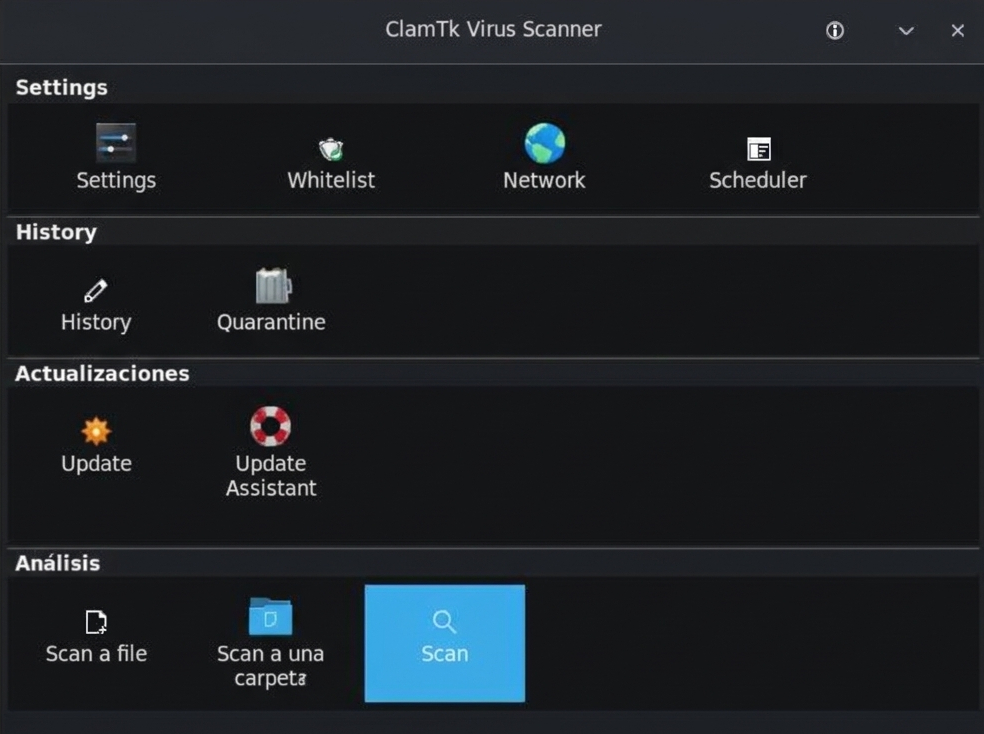
As seções em ClamTk:
- Configurações:
- Configurações. Para selecionar o nível de escaneamento desejado.
- Lista branca. Os arquivos incluídos na lista não serão escaneados.
- Rede. Permite configurar opções de rede e proxy, etc.
- Agendador. Permite agendar escaneamentos diários e atualizações de definições.
- Histórico:
- Histórico. Permite visualizar detalhes de verificações anteriores.
- Quarentena. Permite visualizar os arquivos detectados e colocados em quarentena.
- Atualizações:
- Atualização. Para atualizar as definições de vírus.
- Assistente de atualização. Configure as atualizações de definições, manualmente ou automaticamente.
- Escaneamento:
- Escanear um arquivo. Escanear arquivos individuais.
- Escanear uma pasta. Realiza escaneamento em pastas; por padrão, inicia o escaneamento da pasta pessoal.
- Escanear. Permite escanear os resultados dos escaneamentos anteriores de um arquivo ou escaneá-lo novamente.
No ClamTk, selecionamos a opção “Configurações” para escolher o nível de verificação desejado. No meu caso, marquei todas as caixas; isso tornará o processo um pouco mais lento, mas poderá detectar mais ameaças, caso existam. Lembre-se de que precisaremos analisar todos os arquivos encontrados, pois pode haver falsos positivos. Por exemplo, uma planilha contendo macros pode ser sinalizada como suspeita, e o antivírus recomendará colocar os arquivos em quarentena para que possamos analisá-los posteriormente.
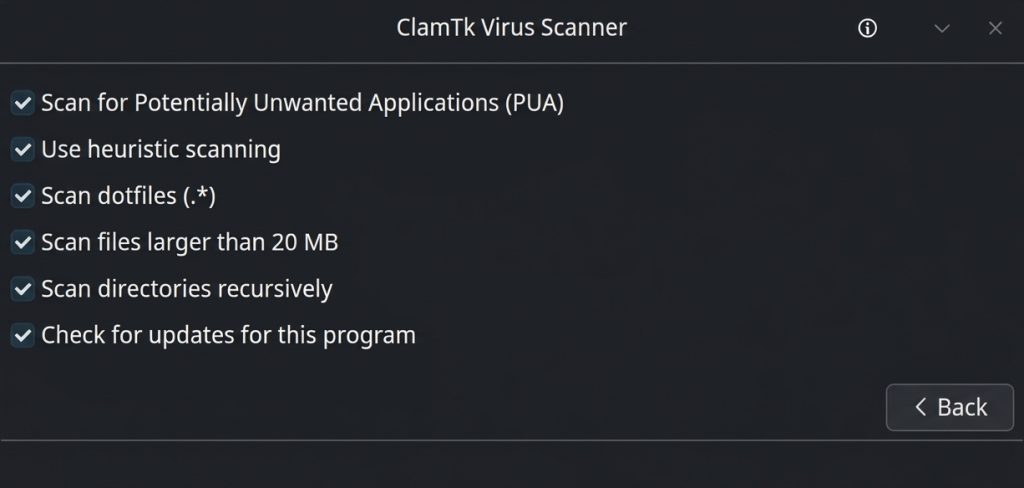
No ClamTk, selecionamos a opção “Configurações” para escolher o nível de verificação desejado. No meu caso, marquei todas as caixas; isso tornará o processo um pouco mais lento, mas poderá detectar mais ameaças, caso existam. Lembre-se de que precisaremos analisar todos os arquivos encontrados, pois pode haver falsos positivos. Por exemplo, uma planilha contendo macros pode ser sinalizada como suspeita, e o antivírus recomendará colocar os arquivos em quarentena para que possamos analisá-los posteriormente.
Antivírus sob demanda
Se quisermos realizar apenas verificações sob demanda, habilitaremos os dois serviços mencionados acima (clamav-daemon e clamav-freshclam) e, a partir do aplicativo ClamTk, poderemos realizar verificações sob demanda tanto de pastas quanto de arquivos.
Também podemos fazer isso através do terminal usando as seguintes opções:
- Para analisar um único arquivo: clamscan /caminho/para/arquivo.txt
- Para analisar uma pasta: clamscan /caminho/para/a/pasta
- Para analisar uma pasta e suas subpastas: clamscan -r /caminho/para/a/pasta
- Você pode encontrar mais opções de digitalização na documentação do ClamAV .
Proteção em tempo real
O ClamAV oferece proteção em tempo real no Linux. Durante a instalação, o Mageia cria automaticamente o arquivo de configuração necessário para habilitar essa opção, mas vamos analisar como configurar o arquivo para otimizar a verificação e os recursos do sistema. Para um computador doméstico, ajustaremos algumas configurações e também definiremos os caminhos no computador que desejamos proteger.
1. Habilitando o serviço clamav-clamonacc
Primeiramente, caso ainda não o tenhamos feito, habilitaremos o serviço “clamav-clamonacc”, conforme descrito anteriormente no Centro de Controle Mageia. Após reiniciar o sistema, os serviços necessários deverão estar em execução. Podemos verificar isso a partir de um terminal como root, utilizando o seguinte comando: “systemctl –no-pager –full status clamav-daemon.service clamav-clamonacc.service clamav-freshclam”.
2. Criando a pasta de quarentena
O serviço de proteção em tempo real está configurado para mover arquivos suspeitos para a pasta /root/quarentena. Essa pasta não é criada durante a instalação (isso será relatado à equipe responsável para explorar uma melhor integração para nossos usuários), portanto, precisamos criá-la manualmente. A maneira mais simples é criá-la via terminal no modo “root” usando este comando, que também definirá as permissões necessárias: “install -d -o root -g root -m 700 /root/quarentena”.
3. Configurando o arquivo “clamd.conf”
Para concluir a ativação da proteção em tempo real, vamos modificar o arquivo “clamd.conf” localizado em “/etc/”. Podemos editar este arquivo usando qualquer editor de texto; vamos experimentar o kwrite e o Featherpad, que nos permitem salvar as alterações diretamente após inserir a senha de root.
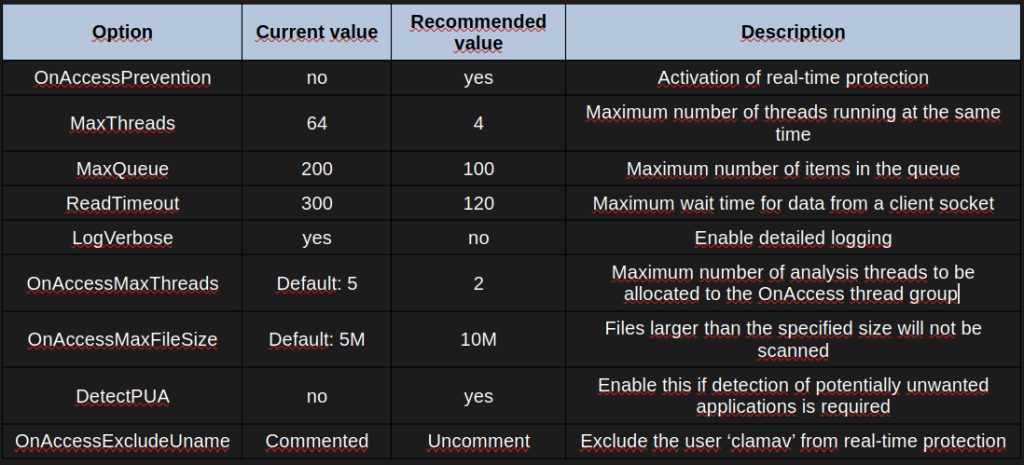
Para otimizar o uso de recursos, é recomendável modificar essas configurações; podemos comentá-las (isso desativará a configuração) ou descomentá-las (isso ativará a configuração) usando “#”. Exemplo:
- #OnAccessExcludeUname clamav. Essa configuração está desabilitada para o aplicativo.
- OnAccessExcludeUname clamav. Essa configuração está habilitada para o aplicativo (habilitá-la pode alterar o valor da linha).
É recomendável especificar as pastas que você deseja monitorar. Isso é feito através da configuração “OnAccessIncludePath”. O exemplo fornecido é “OnAccessIncludePath /home/”. No nosso caso, configuramos as seguintes pastas:
- /home/user/Compartilhados
- /home/user/Downloads
- /home/user/Documentos
- /home/user/Área de trabalho
- /home/user/Imagens
- /home/user/Músicas
- /home/user/Vídeos
Estas são as pastas principais no diretório pessoal do usuário. Elas abrangem a maioria das movimentações de arquivos. Você pode adicionar muitos outros caminhos, mas lembre-se de que isso pode aumentar o consumo de recursos.
Seguir estas diretrizes resultará em uma configuração inicial de otimização de arquivos, mas encorajamos você a explorar mais a fundo e compartilhar sua experiência conosco na seção de comentários. Com essa configuração, o uso de RAM em diversas máquinas fica em torno de 1 GB – um valor que pode parecer excessivo, mas que, comparado a outros aplicativos como navegadores da web ou aplicativos baseados em Electron, é na verdade bastante modesto, considerando que o escaneamento é executado constantemente em segundo plano.
4. Teste final e revisão
Após a conclusão de toda a configuração, realizaremos um escaneamento de teste em um arquivo de amostra. Este teste é conhecido como EICAR; foi desenvolvido pelo Instituto Europeu de Pesquisa em Antivírus para Computadores e consiste em um arquivo usado para verificar a abrangência do nosso antivírus e se ele está funcionando corretamente.
Para isso, crie um arquivo de texto simples chamado “eicar.txt” e cole a seguinte sequência de caracteres (sem as aspas) no arquivo: “X5O!P%@AP[4\PZX54(P^)7CC)7}$EICAR-STANDARD-ANTIVIRUS-TEST-FILE!$H+H*”. Você pode salvar este arquivo, por exemplo, na pasta de downloads; se o sistema estiver funcionando corretamente, o arquivo desaparecerá e será movido para a pasta de quarentena no caminho “/root/quarantine”.
Após a execução do teste, segue um resumo das verificações:
- Verifique se os serviços especificados estão em execução a partir de um terminal como root usando “systemctl –no-pager –full status clamav-daemon.service clamav-clamonacc.service clamav-freshclam.service”.
- Verifique os caminhos configurados para serem monitorados pela proteção em tempo real.
- Verifique o uso de recursos do ClamAV usando o monitor de recursos do sistema.
- Para visualizar o estado atual do clamonacc como root: systemctl cat clamav-clamonacc.service
- Visualize as mensagens recentes do clamonacc como root: journalctl -u clamav-clamonacc.service -n 30 –no-pager
- Visualize o log do clamonacc como root: `tail -n 40 /var/log/clamav/clamonacc.log`
- Verifique o diretório de quarentena como root: ls -la /root/quarantine
- Verifique as pastas monitoradas no log como root: journalctl -u clamav-clamonacc.service -b –no-pager
Após verificar os arquivos em quarentena, podemos excluí-los usando o gerenciador de arquivos no modo administrador, navegando até a pasta de quarentena, ou via terminal como root usando:
- “cd /root/quarantine”: para navegar até a pasta de quarentena.
- “ls”: para listar os arquivos na pasta.
- “rm nome_do_arquivo” para excluir um arquivo específico.
- “rm -f *”: para apagar todo o conteúdo da pasta.
Com isso, concluímos a configuração do nosso antivírus para o Mageia, instalado e atualizado a partir dos repositórios oficiais, com proteção em tempo real e verificação sob demanda através da interface gráfica do ClamTk.
Esperamos que esta nova poção ajude a aumentar a segurança do seu sistema Mageia!
