Introdução
O Mageia oferece uma grande variedade de ambientes de desktop prontos para instalação na ISO Clássica. Eles também estão disponíveis para instalação após a instalação do sistema.
Por exemplo, se tivermos o KDE Plasma instalado, poderemos instalar qualquer um dos outros ambientes de desktop por meio do gerenciador de pacotes, na seção «Ambiente Gráfico», selecionando o ambiente desejado.
Atualmente, em um netbook com processador Intel Atom de 64 bits e 2 GB de RAM, as opções são bastante limitadas devido ao baixo desempenho do equipamento. É nesse cenário que o Linux e os ambientes de desktop leves demonstram suas vantagens. Após alguns testes, concluímos que o LXQt oferece o melhor equilíbrio entre modernidade, funcionalidade, personalização e otimização dos recursos.
Esta opinião é baseada nos testes realizados nesse computador. Você pode ter feito outros testes que, dependendo do seu hardware, podem apresentar resultados diferentes. Entretanto, tenho certeza de que qualquer opção escolhida durante a instalação do Mageia terá um bom desempenho. Vale lembrar que, considerando as limitações do computador e o consumo de recursos de aplicativos modernos, como os navegadores web, seu uso fica principalmente limitado a tarefas locais, como escrever documentos, por exemplo, este mesmo artigo que estou preparando.
Instalação
Não entraremos em muitos detalhes nesta seção. Vamos apenas destacar que:
- Você pode instalá-lo pela ISO Clássica, selecionando o ambiente de desktop na opção indicada.
- Você pode instalá-lo pela ISO utilizando uma conexão de rede cabeada, selecionando o ambiente de desktop na opção indicada.
- Você também pode instalá-lo posteriormente, após iniciar o sistema, por meio do gerenciador de programas ou do terminal.
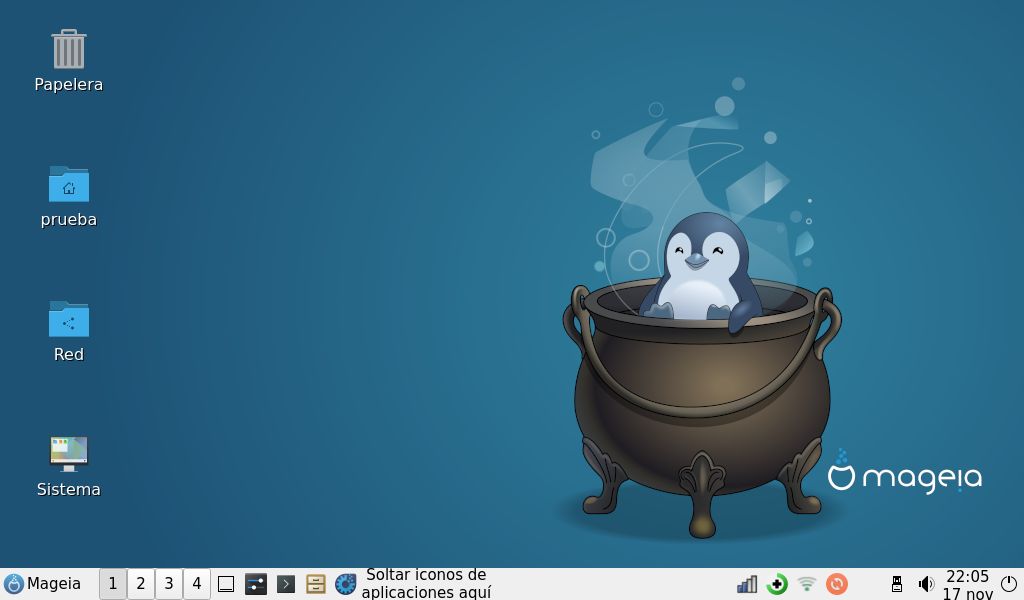
Depois de instalado e após reiniciar o sistema, você poderá acessar o ambiente de desktop LXQt, que deverá apresentar uma aparência semelhante à mostrada a seguir:
Configuração
No Mageia, os ambientes de desktop são disponibilizados com suas configurações padrão, acrescidos de alguns aplicativos, quando necessário, e do papel de parede oficial de cada versão.
Pessoalmente, gosto de manter o painel principal na parte superior, com os elementos essenciais, e um painel inferior para iniciar aplicativos. Entretanto, a personalização depende de cada usuário e daquilo que considera mais confortável em seu ambiente de desktop.
Algumas das configurações realizadas:
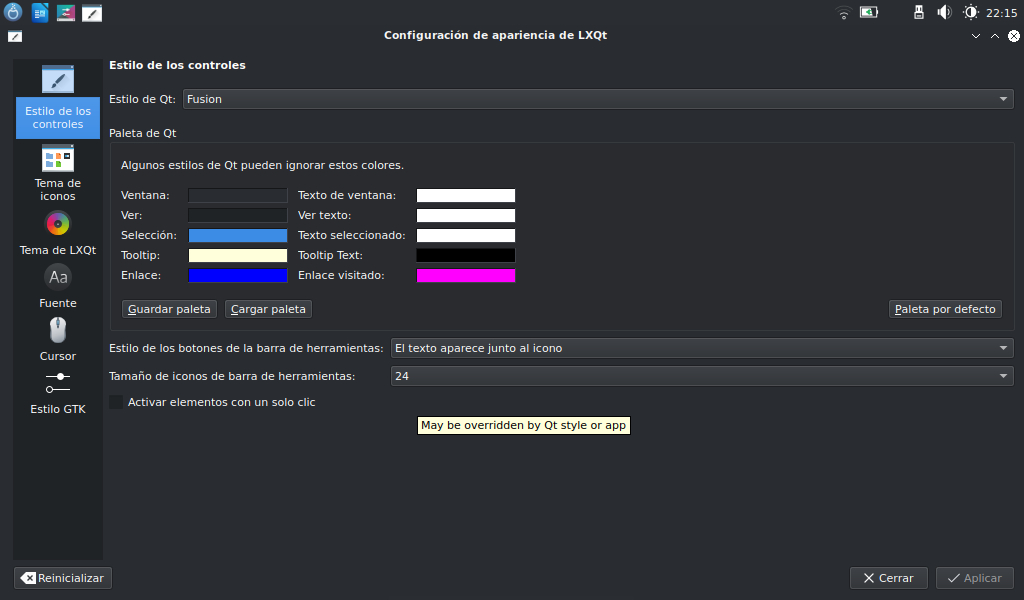
- Na seção «Aparência», no Centro de Configuração do LXQt, podemos configurar o estilo dos controles, o tema do LXQt e o tema dos ícones. No meu caso, optei por configurar o tema para reproduzir a aparência do KDE Plasma, utilizando o estilo e os ícones Breeze. Para isso, é necessário instalar o pacote «Breeze», que disponibilizará a opção de mesmo nome em «Estilo Qt».
- Na seção «Estilo GTK», também escolhi configurar a aparência dos aplicativos para utilizar o Breeze. Entretanto, como na configuração anterior, essa escolha fica a critério de cada usuário.
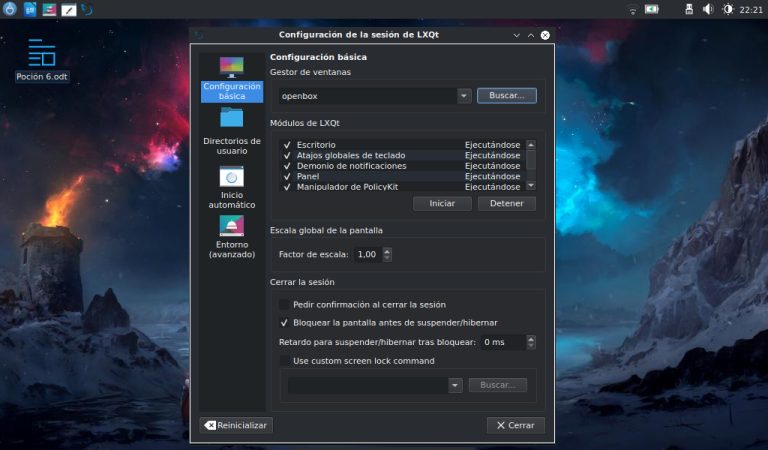
- Na seção «Configurações da sessão», podemos configurar:
- Na seção «Configurações básicas», podemos escolher quais módulos do LXQt serão iniciados com o sistema. No meu caso, como quase sempre inicio os aplicativos pelo menu principal, desativei o «iniciador de aplicativos», impedindo que o «LXQt-runner» seja iniciado. O «LXQt-runner» pode ser acionado pelo atalho de teclado «Alt+F2» e consome aproximadamente 55 MB de RAM.
- Na seção «Inicialização automática», podemos configurar os aplicativos que desejamos iniciar junto com o sistema.
- Na seção «Ambiente avançado», encontramos uma opção bastante interessante que podemos modificar. O valor «GTK_CSD» determina quem desenha a barra de título dos aplicativos: o próprio ambiente de desktop (neste caso, o LXQt) ou os próprios aplicativos. Recomenda-se alterar esse valor para «1» caso você queira, por exemplo, permitir que o Firefox oculte a barra de título por meio de suas configurações e a integre à barra de abas.
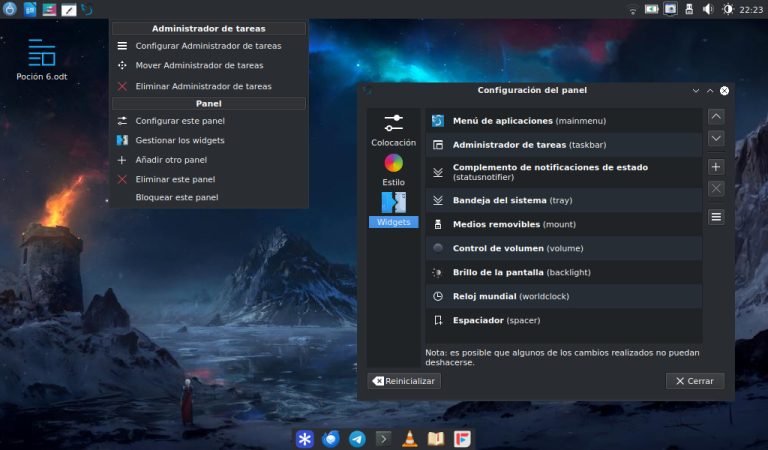
- Ao clicar com o botão direito do mouse no painel, você terá acesso às configurações do painel. Na seção «Widgets», é possível escolher entre duas versões do menu de aplicativos. Neste equipamento, decidi manter o menu clássico, com os aplicativos organizados em menus em cascata, pois ele é mais leve e compacto do que o novo «Menu elegante» do LXQt. Você também pode adicionar e configurar outros widgets conforme desejar, por meio das configurações do painel.
- LightDM. Este é o gerenciador de login do sistema. No Mageia, o LXQt é instalado com o SDDM por padrão, mas o LightDM é mais leve e pode ser configurado pelo Centro de Configuração do LXQt.Para instalá-lo, basta procurá-lo no gerenciador de programas ou executar o comando «urpmi lightdm» no terminal como root.Em seguida, acesse o Centro de Controle do Mageia e defina-o como padrão em «Inicialização > Gerenciador de exibição».Depois disso, reinicie o computador. A tela de login será substituída pelo tema configurado no LightDM.
Alguns aplicativos leves
Nesta seção, apresentaremos alguns aplicativos leves que selecionamos após realizar nossos testes. Dependendo das suas necessidades específicas, eles podem ou não ser a melhor escolha para o uso diário.
Lembre-se de que nosso objetivo é oferecer a melhor funcionalidade possível para o ambiente de desktop, com o menor consumo de recursos. Entretanto, em algumas situações, priorizamos a funcionalidade dos aplicativos em detrimento de uma pequena redução no consumo de recursos.
- E-mail. Temos o «Claws Mail» como a opção mais leve, mas ele não oferece alguns recursos disponíveis no Thunderbird, como gerenciamento de calendário e tarefas e sincronização. Além disso, o Thunderbird pode funcionar como uma solução completa, integrando protocolos de mensagens instantâneas como IRC, XMPP e até mesmo Matrix para conversas básicas. Portanto, embora o Thunderbird consuma um pouco mais de recursos, ele é altamente recomendável para reunir vários aplicativos em um só.
- Navegador web. Considerando a capacidade limitada de processamento do equipamento, realizamos diversos testes com esse tipo de aplicativo. Embora o Falkon seja o vencedor em simplicidade, facilidade de uso e leveza, a opção mais completa é o Helium-Browser que, embora não esteja nos repositórios oficiais, está disponível nos repositórios da comunidade e pode ser instalado como AppImage.
- Suítes de escritório. Aqui não há muito o que discutir: se queremos funcionalidade, o vencedor é o LibreOffice. Estou utilizando-o neste exato momento para escrever este artigo no meu netbook, e seu desempenho é mais do que satisfatório para os recursos disponíveis no computador.
- Áudio e vídeo. Também testamos vários aplicativos nesta categoria e concluímos que o «mpv» é o reprodutor de áudio e vídeo mais leve, apresentando o melhor desempenho tanto na reprodução de áudio quanto de vídeo. Vale observar que o computador não possui capacidade gráfica suficiente para reproduzir arquivos MKV (embora tenhamos conseguido reproduzir um arquivo de tamanho pequeno sem travamentos). Entretanto, considerando a baixa resolução da tela, podemos encontrar formatos muito mais leves que serão reproduzidos de maneira satisfatória.
- Imagens. Como visualizador de imagens mais leve, destacamos o «Lximage-qt».
- Leitura. Após realizar diversos testes com aplicativos como o Calibre, o grande vencedor nesta categoria foi o «FBReader». Leve, simples e personalizável por meio de suas configurações, oferece tudo o que é necessário para ler livros digitais em praticamente qualquer formato, com consumo mínimo de recursos.
Algumas capturas de tela
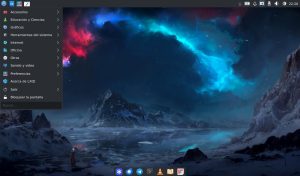
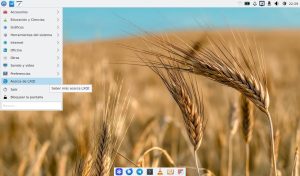
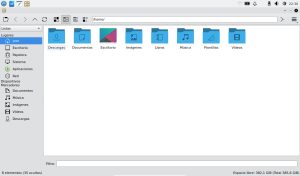
Apresentamos algumas capturas de tela do ambiente de desktop LXQt padrão no Mageia e de sua aparência após as configurações realizadas neste pequeno equipamento.
Com exceção do navegador web, que consome muitos recursos, os demais aplicativos funcionam de maneira suficientemente fluida para permitir o uso deste computador em tarefas básicas, multimídia e muito mais.